![GeoDynamics.png]](https://help.geodynamics.be/hs-fs/hubfs/GeoDynamics.png?width=221&height=120&name=GeoDynamics.png)
In één oogopslag een overzicht krijgen van de ritten en stilstanden van je voertuigen op de gekozen datum, dat is de grote meerwaarde van het scherm Status per dag, te vinden in het menu Track. Doen de details er even niet toe, dan zit je hier goed!
- Bepaal eerst de criteria door de parameters in de stellen
- Selectie van voertuigen
Om de selectie van voertuigen aan te passen klik je bovenaan op de knop Selecteer. Maak je selectie zoals beschreven in het artikel Hoe resources selecteren en filteren?. De gemaakte selectie blijft van toepassing tot deze wordt gewijzigd.
- Selectie van de datum
Standaard staat de datum van vandaag ingesteld. Ook de weekdag wordt ter informatie vermeld.

Klik op de pijltjes links van de datum om de voorgaande/volgende datum te selecteren.
Klik op de datum om via de kalender een datum in te stellen (zie hiervoor Hoe selecteer ik een datum?).
- Selectie van template
Dit veld staat standaard ingesteld op de template Standaard van het voertuig, hetgeen zoveel betekent als alle voorkomende statussen: rijden, stilstaan, stationair (en eventueel slepen, privé-modus), die elk in een eigen kleur (rijden: groen, stilstaan: roze, stationair: blauw) ingevuld worden.

In de lijst komen heel wat voorgedefinieerde statussen voor, waarvan de namen heel veelbetekenend zijn. Klik op het neerwaartse pijltje rechts om de lijst van templates te openen en klik de gewenste keuze aan.
Klik op de pijltjes links van het veld om de inhoud van de lijst te overlopen tot de gewenste keuze.
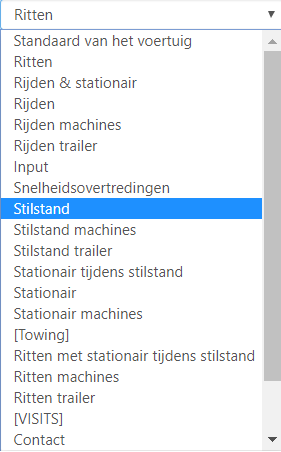
Na de keuze van de template worden de balkjes van de geselecteerde voertuigen op de geselecteerde datum weergegeven. Toch behoefte aan meer details? Klik rechts naast het balkje op de knop Ga naar dagoverzicht  .
.
Rechts krijg je eveneens de legende te zien van de voorkomende statussen. Een status die niet voorkomt, zal ook niet in de legende worden vermeld. Bovendien krijg je ter informatie de totale duur en afgelegde afstand in kilometer van de voorkomende statussen mee.

- Bepaal de opties
De lijst Opties bevat 3 interessante mogelijkheden om het venster te personaliseren om precies aan je wensen te voldoen.
- Toon ritten - Verberg ritten
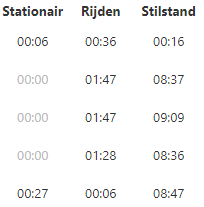
Via de eerste optie krijg je desgewenst rechts van het balkje de tijd in elk van de voorkomende statussen te zien.
Klik op Toon ritten om dit in te schakelen.
Klik op Verberg ritten om dit uit te schakelen.
- Toon tooltips - Verberg tooltips
De tooltip springt te voorschijn als je met de muisaanwijzer halt houdt boven een event van het staafdiagram. Deze geeft een samenvatting van de rit, de stlstand, ...
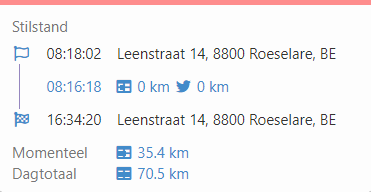
Klik op Toon tooltips om dit in te schakelen.
Klik op Verberg tooltips om dit uit te schakelen.
- Toon details - Verberg details
Het rechtse gedeelte is gereserveerd voor extra informatie en is dus afhankelijk van hetgeen je links hebt geselecteerd.
Klik op Toon details om dit paneel weer te geven.
Klik op Verberg details om dit paneel te verbergen.
- Het scherm en de informatie
Na het instellen van de parameters worden de balkjes weergegeven met rechts in het detailvenster de legende.
Klik je echter in de balkjes een rit, stilstand, ... aan, dan zal je in het detailvenster rechts - bovenop de inhoud die je ook via de tooltip te zien krijgt - de kaart te zien krijgen. Daarop worden de geselecteerde posities geprojecteerd.
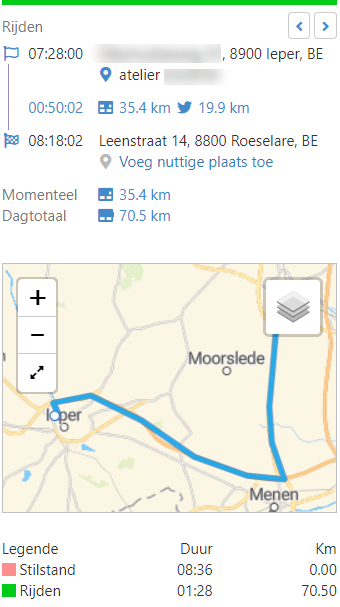
Welke informatie wordt hier weergegeven?
- Status van het voertuig: de status van het geselecteerde event wordt bovenaan vermeld (rijden, stilstand, stationair, ...), maar de bovenrand van het detailvenster krijgt ook de kleur van de status mee (rijden: groen, stilstaan: roze, stationair: blauw, ...).
- Start van het geselecteerde event: het tijdstip, de adresgegevens,en indien van toepassing de nuttige plaats wordt vermeld. Indien deze locatie zich niet op een nuttige plaats bevindt, krijg je daar via de link Voeg nuttige plaats toe, onmiddellijk de kans toe.
- Einde van het geselecteerde event: het tijdstip, de adresgegevens,en indien van toepassing de nuttige plaats wordt vermeld. Indien deze locatie zich niet op een nuttige plaats bevindt, krijg je daar via de link Voeg nuttige plaats toe, onmiddellijk de kans toe.
- Duur van het geselecteerde event (uitgedrukt in hh:mm:ss)
- Afgelegde afstand tijdens het geselecteerde event (uitgedrukt in km), voorafgegaan door het icoon  .
.
- Afgelegde afstand in vogelvlucht tijdens het geselecteerde event (uitgedrukt in km), voorafgegaan door het icoon  .
.
- Het informatieveld Momenteel geeft de totale kilometerstand op het einde van dit event.
- Het informatieveld Dagtotaal geeft de totale kilometerstand op de geselecteerde datum.
- In de rechter bovenhoek van het detailvenster vind je bovendien de knoppen volgende en vorige om zo de opeenvolgende events van het voertuig te overlopen.

- De kaart met daarop de geregistreerde posities tijdens het geselecteerde event.
 |
In- of uitzoomen kan via de knoppen + en -, te vinden in de linker bovenhoek van de kaart. Via het scrollwieltje op de muis is dit vanzelfsprekend ook mogelijk. Opteer je voor een grotere weergave van de kaart? Klik dan op de derde knop: Naar kaart details. Zie ook Hoe speel ik een rit af op kaart?. |
|---|---|
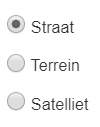 |
Klik op het icoon in de rechter bovenhoek van de kaart om over te gaan tot de terrein- of satellietweergave. |
- Onder de kaart tenslotte bevindt zich de legende met daarin de statussen die op de geselecteerde datum voorkomen.