![GeoDynamics.png]](https://help.geodynamics.be/hs-fs/hubfs/GeoDynamics.png?width=221&height=120&name=GeoDynamics.png)
Obtenir une vue d'ensemble en un coup d'œil des trajets et des arrêts de vos véhicules à la date sélectionnée est la grande vertu de l'écran Statut par jour, qui se trouve dans le menu Localisation. Si les détails n'ont pas d'importance, alors vous êtes au bon endroit!
- Déterminez d'abord les critères en définissant les paramètres
· Sélection des resources
Pour personnaliser la sélection des resources, cliquez sur le bouton Sélectionner en haut. Faites votre sélection comme décrit dans l'article Comment sélectionner et filtrer les ressources?. La sélection effectuée s'appliquera jusqu'à ce qu'elle soit modifiée.
· Sélection de la date
La date d'aujourd'hui est définie par défaut. Le jour de la semaine est également donné à titre indicatif.

Cliquez sur les flèches à gauche de la date pour sélectionner la date précédente/suivante.
Cliquez sur la date pour définir une date dans le calendrier (voir Comment sélectionner une date?).
· Sélection du modèle
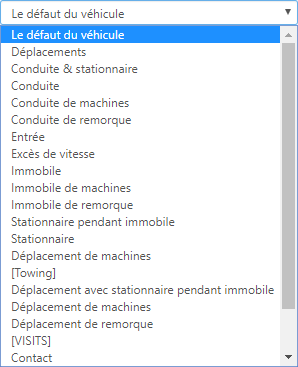
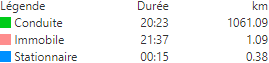
Par défaut, ce champ est défini sur le modèle Le défaut du véhicule, ce qui signifie autant que tous les statuts courant : conduite, arrêt, ralenti (et éventuellement remorquage, mode privé), chacun dans sa propre couleur (conduite: vert, arrêt: rose, ralenti: bleu) sont remplis.

La liste contient de nombreux statuts prédéfinis, dont les noms sont très significatifs. Cliquez sur la flèche vers le bas à droite pour ouvrir la liste des modèles et cliquez sur le choix souhaité.
Cliquez sur les flèches à gauche du champ pour parcourir le contenu de la liste jusqu'au choix souhaité.
Après avoir sélectionné le modèle, les barres des véhicules sélectionnés seront affichées à la date choisie. Vous avez encore besoin de plus de détails? Cliquez sur le bouton Aller à l'aperçu journalier  à droite de la barre.
À droite, vous verrez également la légende des statuts courants. Un statut qui n’est pas courant ne sera pas mentionné dans la légende. En outre, la durée totale et la distance parcourue en kilomètres des statuts sont données à titre indicatif.
- Déterminez les options
La liste Options contient 3 options intéressantes pour personnaliser la fenêtre afin de répondre exactement à vos besoins.
· Afficher conduites – Masquer conduites
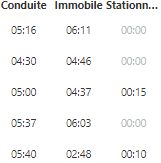
La première option indique la durée dans chacun des statuts sur le côté droit de la barre.
Cliquez sur Afficher conduites pour activer cette fonction.
Cliquez sur Masquer conduites pour désactiver cette fonction.
- Afficher info-bulle - Masquer info-bulle
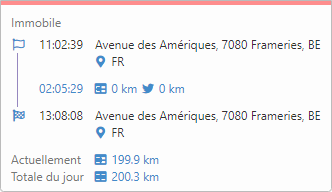
L'infobulle apparaît lorsque vous passez le pointeur de votre souris sur un événement du diagramme en barres. Cela donne un résumé du trajet, de la position de l’arrêt, ...
Cliquez sur Afficher info-bulle pour activer cette fonction.
Cliquez sur Masquer info-bulle pour désactiver cette fonction.
- Afficher le volet de détails - Masquer détails
La partie droite est réservée aux informations supplémentaires et dépend donc de ce que vous avez sélectionné à gauche.
Cliquez sur Afficher le volet des détails pour afficher ce tableau.
Cliquez sur Masquer détails pour cacher ce tableau.
- L'écran et les informations
Après avoir défini les paramètres, les barres sont affichées avec la légende dans la fenêtre de détails du côté droit.
Cependant, si vous cliquez sur les barres un trajet, un arrêt, ... vous verrez - en plus du contenu que vous pouvez également voir via l'infobulle - la carte dans la fenêtre de détails à droite. Les positions sélectionnées sont ensuite projetées sur la carte.
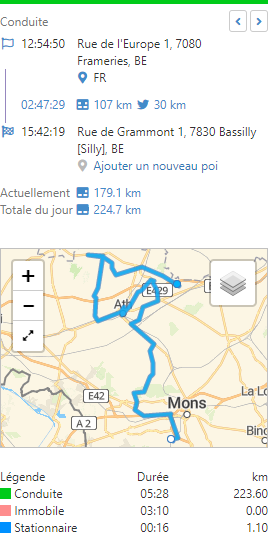
Quelles informations sont affichées ici ?
- Statut du véhicule: le statut de l'événement sélectionné est affiché en haut de l'écran (conduite, immobile, stationnaire, ...), mais le bord supérieur de la fenêtre de détails est également coloré selon le statut (conduite: vert, immobile: rose, stationnaire: bleu, ...).
- Début de l'événement sélectionné: l'heure, adresse et si nécessaire le point d’intérêt seront affichés. Si ce lieu ne se trouve pas dans le périmètre d’un point d’intérêt, le lien Ajouter un nouveau poi vous donnera immédiatement la possibilité de le faire.
- Fin de l'événement sélectionné : l'heure, l'adresse et si nécessaire le point d’intérêt seront affichés. Si ce lieu ne se trouve pas dans le périmètre d’un point d'intérêt, le lien Ajouter un nouveau poi vous donnera immédiatement la possibilité de le faire.
- Durée de l'événement sélectionné (exprimée en hh:mm:ss)
- Distance parcourue pendant l'événement sélectionné (exprimée en km), précédée de l'icône  .
.
- Distance parcourue en vue à vol d’oiseau pendant l'événement sélectionné (exprimée en km), précédée de l'icône  .
.
- Le champ d'information Actuellement affiche le kilométrage total à la fin de cet événement.
- Le champ d'information Total du jour affiche le kilométrage total à la date sélectionnée.
- Dans le coin supérieur droit de la fenêtre de détails, vous trouverez également les boutons suivant et précédent pour faire défiler les événements successifs du véhicule.

- La carte avec les positions enregistrées pendant l'événement sélectionné.
- Enfin, sous la carte se trouve la légende contenant les statuts qui apparaissent à la date choisie.