![GeoDynamics.png]](https://help.geodynamics.be/hs-fs/hubfs/GeoDynamics.png?width=221&height=120&name=GeoDynamics.png)
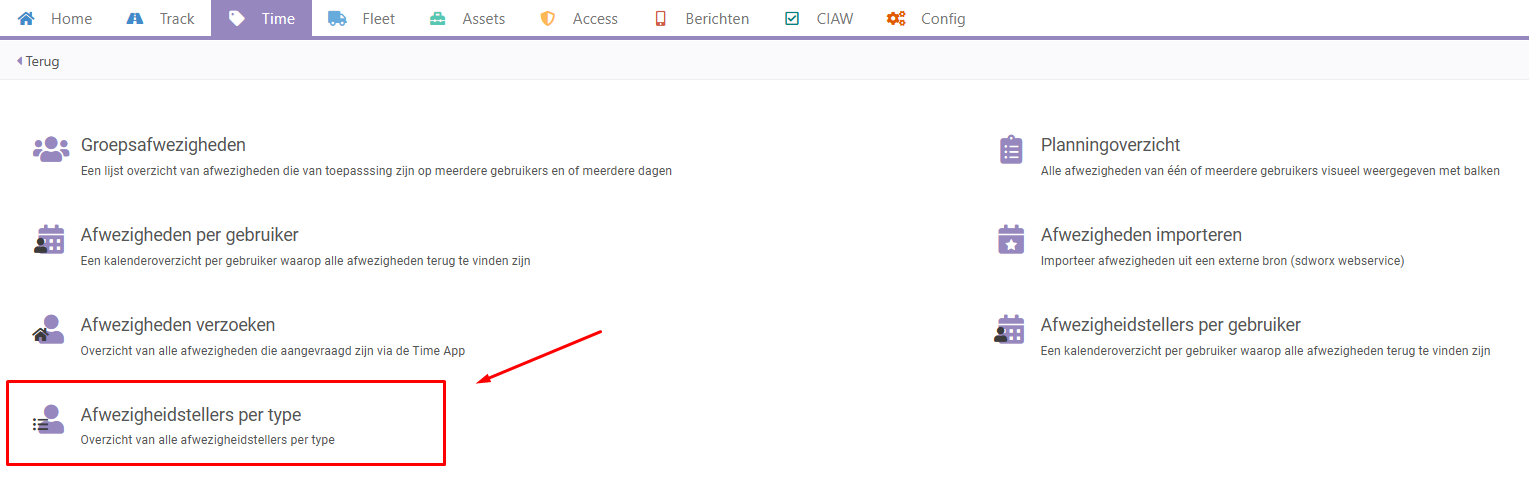
Het scherm Afwezigheidstellers per type vind je in de applicatie via:
Time > Afwezigheden > Afwezigheidstellers per type
Om dit scherm te kunnen gebruiken, heb je het privilege Beheer afwezigheidstellers (Manage_AbsenceCounters) nodig.
Met dit scherm kun je per afwezigheidstype de afwezigheidsteller instellen voor verschillende gebruikers.
Hoe gebruik je dit scherm?
-
Selecteer gebruikers
Je kunt meerdere gebruikers tegelijk selecteren, tot een maximum van 100. -
Filteren
Je kunt de lijst verfijnen met filters:-
Jaar: Enkel beschikbaar vanaf
-
Afwezigheidstype: Filter op een specifiek type afwezigheid.
-
-
Totaal aanpassen
In de tabel kun je in de kolom Nieuw totaal een bijgewerkt aantal uren ingeven.-
Klik op Opslaan om je wijzigingen te bevestigen.
-
Klik op Annuleren om je aanpassingen te negeren.
-
-
Bulk instellen
Wil je meerdere gebruikers tegelijk instellen? Klik dan op Bulk instellen.
Uitleg bij de kolommen
Alle waarden worden weergegeven in uren:
-
Huidig totaal: Het huidige aantal beschikbare uren.
-
Nieuw totaal: Het nieuwe aantal beschikbare uren dat je instelt.
-
Gebruikt: Het aantal uren dat al opgenomen is.
-
Aangevraagd: Het aantal uren dat is aangevraagd, maar nog niet is goedgekeurd.
-
Resterend: De uren die nog beschikbaar zijn, berekend als huidig totaal – gebruikt – aangevraagd.
Wanneer je een Nieuw totaal invult, zie je direct het verschil met het huidige totaal.
-
Een + wordt in groen weergegeven.
-
Een – wordt in rood weergegeven.
Voorbeeld:
-
Huidig totaal: 120:00
Nieuw totaal: 125:00 → verschil +05:00 (groen) -
Huidig totaal: 120:00
Nieuw totaal: 110:00 → verschil –10:00 (rood)