![GeoDynamics.png]](https://help.geodynamics.be/hs-fs/hubfs/GeoDynamics.png?width=221&height=120&name=GeoDynamics.png)
Via de registratiehub beschik je over de mogelijkheid álle aanwezigheidsregistraties op te volgen, ook de registraties die niet via Intellitracer gebeuren.
CIAW > Registratie hub
In het venster dat volgt krijg je standaard de registraties te zien op datum van vandaag, op de eerste werf in de (alfabetische) keuzelijst. Je beschikt vanzelfsprekend over de mogelijkheid om een aantal parameters in te stellen en acties uit te voeren.

- 1. Zoekvenster
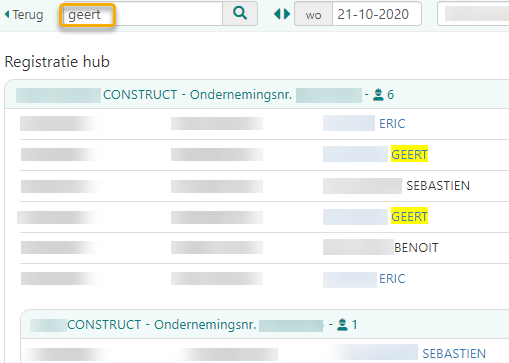
In het zoekvenster kan je eender welk trefwoord (of combinatie van) noteren en bevestigen via de knop met het vergrootglas of via de enter-toets.
In de lijst worden de resultaten geel opgelicht.
- 2. Vernieuwen
Het overzicht vernieuwt zich automatisch iedere minuut. Werd er in de voorbije minuut een automatische synchronisatie uitgevoerd, dan zullen de opgehaalde registraties bij het vernieuwen van dit venster verschijnen.
Door het vakje uit te vinken wordt het venster niet meer elke minuut vernieuwd, maar enkel bij de automatische synchronisatie die om de 10 minuten plaatsvindt, of bij een manuele synchronisatie (zie hiervoor 8. Sync aanvragen).
- 3. Datum
Standaard worden de resultaten van vandaag opgeladen. Via het datumveld kan je een andere datum instellen.
In het artikel Hoe selecteer ik een datum? vind je meer uitleg hieromtrent.
- 4. Werf
Klik op het pijltje rechts van het veld om de lijst met de (alfabetisch gesorteerde) werven te openen en klik daarin de gewenste aan.
- 5. Toon
De keuzelijst bevat 2 opties.
Alles: standaard krijg je de volledige keten van onderaannemers van de geselecteerde werf te zien.
Enkel met registraties: de onderaannemers zonder registraties op de geselecteerde datum worden uit de lijst gefilterd.
- 6. Feedback
Deze lijst bevat de feedback en de opmerkingen die door de RSZ wordt meegegeven met de registratie. Bij een geslaagde registratie zal geen feedback worden vermeld, Geen is dan ook de meest voor de hand liggende optie in de lijst. Voorts bevat de optielijst de reden die werd aangeduid bij de annulatie van een registratie.
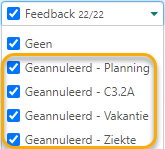 |
- Planning - Foutieve melding / wijziging planning - C3.2A werkloosheid (ev. tijdelijk) - Vakantie - Ziekte |
|---|
Tenslotte beschikt de RSZ ook over een lijst van -op heden - 17 mogelijke opmerkingen. De tooltip geeft je meer informatie omtrent de taak.
  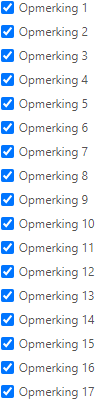 |
- Opmerking 1 : De werkgever heeft geen dimona-aangifte ingediend voor deze werknemer. - Opmerking 2 : Geen enkel actuele dimona-aangifte heeft betrekking op deze werknemer. Gelieve een nieuwe dimona-aangifte in te dienen. - Opmerking 3 : Werknemer is niet gekend als functiehouder voor deze onderneming. - Opmerking 4 : Onderneming niet gevonden. - Opmerking 5 : De geregistreerde persoon is geen functiehouder voor deze onderneming. - Opmerking 6 : Ofwel bestaat de Limosa-aangifte niet voor deze L1 nummer, ofwel is ze recent (binnen 48 uur) en in behandeling. - Opmerking 7 : De Limosa registratie bestaat voor deze gebruiker maar is niet actief. - Opmerking 8 : Rijksregister of BIS-nummer is niet gekend voor dit L1 nummer - Opmerking 9 : Rijksregister of BIS-nummer bestaat voor dit L1 nummer maar is niet actief. - Opmerking 10 : De werkaangifte bestaat niet. - Opmerking 11 : De werkaangifte bestaat, maar is niet actief. - Opmerking 12 : Deze onderneming komt niet voor in een werkaangifte. - Opmerking 13 : De werkaangifte is niet onderworpen aan de aanwezigheidsregistratie. - Opmerking 14 : Deze aangifte werd reeds geregistreerd. - Opmerking 15 : Rijksregisternummer is niet gekend. - Opmerking 16 : Deze werknemer is niet actief. - Opmerking 17 : Het contract van de werkaangifte is niet actief. |
|---|
- 7. Werfinformatie
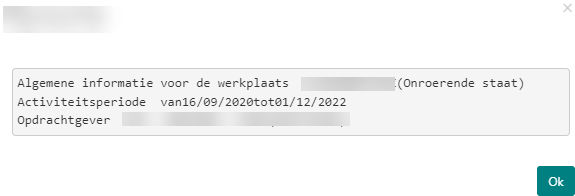
Bij het aanklikken van deze optie verschijnt een pop-up venster met de werfinformatie die op de rsz-site over deze werf wordt vermeld.
- 8. Sync aanvragen
Om de registraties in de registratiehub weer te geven, dient het Global Sign certificaat te worden opgeladen in Intellitracer. Via de webservices worden de gegevens om de 10 minuten automatisch geactualiseerd (zie 2. Vernieuwen), maar via de knop Sync aanvragen kan dit op elk moment gebeuren.
- 9. Exporteren
De Knop Exporteren maakt een csv-bestand aan van de op deze werf aangemelde personen.

- 10. A1 status

Standaard worden alle limosa-registraties in de registratie-hub weergegeven, maar deze kunnen indien gewenst uit de lijst worden gefilterd, hetzij op basis van correcte / niet correcte limosa status (zie hiervoor 11. Limosa status), hetzij op basis van correcte / niet correcte A1 status.
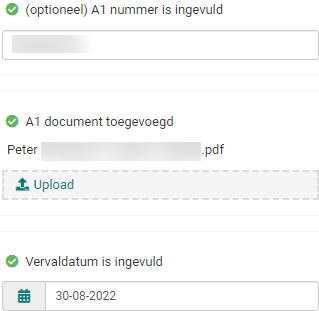
De A1 status wordt als correct beschouwd indien het A1 attest (certificate of coverage) is toegevoegd en de vervaldatum is ingevuld. Het invullen van het A1 nummer is evenwel optioneel.
- 11. Limosa status
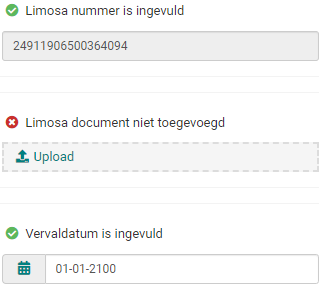
De limosa status wordt als correct beschouwd indien het limosanummer is ingevuld, het limosadocument is toegevoegd en de vervaldatum is ingevuld.