![GeoDynamics.png]](https://help.geodynamics.be/hs-fs/hubfs/GeoDynamics.png?width=221&height=120&name=GeoDynamics.png)
Le hub d'enregistrement permet de contrôler tous les enregistrements des présences, y compris ceux qui ne sont pas effectués via Intellitracer.
CIAW > Hub d'enregistrement
Dans la fenêtre qui suit, vous verrez par défaut dans la liste de sélection (alphabétique), les enregistrements à la date d'aujourd'hui au premier chantier. Bien entendu, vous avez la possibilité de définir un certain nombre de paramètres et d'effectuer des actions.

- 1. Fenêtre de recherche
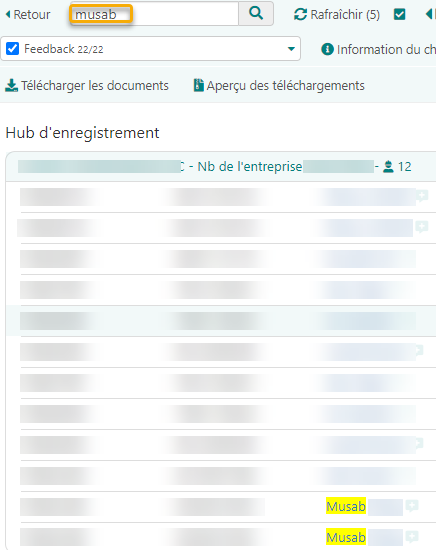
Dans la fenêtre de recherche, vous pouvez entrer n'importe quel mot clé (ou combinaison) et le confirmer en cliquant sur le bouton avec la loupe ou en appuyant sur le bouton d'entrée.
Les résultats seront surlignés en jaune dans la liste.
- 2. Rafraîchir
L'aperçu des enregistrements est automatiquement actualisé chaque minute. Si une synchronisation automatique a été effectuée dans la dernière minute, les enregistrements récupérés apparaîtront lors du rafraîchissement de cette fenêtre.
En décochant la case, la fenêtre n'est plus rafraîchie.
- 3 Date
Par défaut, les résultats d'aujourd'hui sont chargés. Vous pouvez choisir une date différente via le champ de date.
Dans l'article Comment sélectionner une date? vous trouverez plus d'informations à ce sujet.
- 4. Chantier
Cliquez sur la flèche à droite du champ pour ouvrir la liste des lieux de travail (classés par ordre alphabétique) et cliquez sur celui que vous souhaitez.
- 5. Afficher
La liste de sélection contient 2 options.
Tout : par défaut, vous verrez la chaîne complète des sous-traitants du chantier sélectionné.
Uniquement avec des enregistrements: les sous-traitants qui ne sont pas enregistrés à la date choisie seront éliminés de la liste.
- 6. Feedback
Cette liste contient les réactions et les commentaires fournis par l'ONSS lors de l'enregistrement. Si l'enregistrement est correct, aucun retour ne sera donné, donc Aucune est l'option la plus évidente de la liste. De plus, la liste d'options contient la raison indiquée lors de l'annulation d'un enregistrement.
Enfin, le RSZ dispose également d'une liste de - à l'heure actuelle - 17 commentaires possibles. L'info-bulle vous donne plus d'informations sur le commentaire.
- 7. Informations du chantier
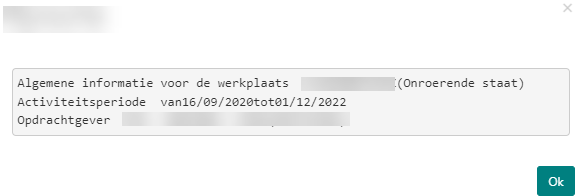
En cliquant sur cette option, une fenêtre contextuelle apparaîtra avec les informations sur le chantier mentionnés sur le site de l'ONSS.
- 8. Synchroniser
Pour afficher les enregistrements dans le hub d'enregistrement, le certificat Global Sign doit être téléchargé dans Intellitracer. Les services Web mettent automatiquement à jour les données toutes les 10 minutes (voir 2. Rafraîchir), mais cela peut être fait à tout moment via le bouton Synchroniser.
- 9. Exportation
Le bouton Exportation permet de créer un fichier (.csv) des personnes enregistrées sur ce chantier.

Voir également l'article Quelles sont les informations fournies dans le hub d'enregistrement? pour les détails des informations affichées.
10. Statut A1

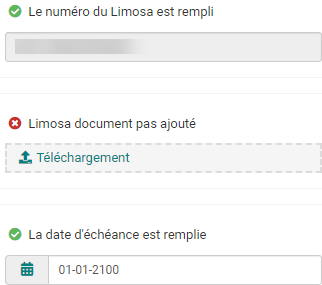
Par défaut, tous les enregistrements limosa sont affichés dans le hub d'enregistrement, mais ils peuvent être filtrés de la liste si vous le souhaitez, soit sur la base du statut limosa correct / incorrect (voir 11. Statut limosa), soit sur la base du statut A1 correct /incorrect.
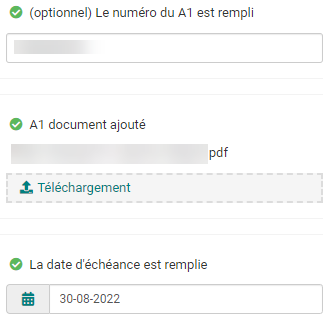
Le statut A1 est considéré comme correct si l'attestation A1 (certificate of coverage) a été ajoutée et la date d'expiration a été saisie. La saisie du numéro A1 est toutefois facultative.
11. Statut Limosa
Le statut limosa est considéré comme correct si le numéro limosa a été saisi, le document limosa a été ajouté et la date d'expiration a été saisie.