![GeoDynamics.png]](https://help.geodynamics.be/hs-fs/hubfs/GeoDynamics.png?width=221&height=120&name=GeoDynamics.png)
1 van de configuraties die is voorzien voor de Datafox prikklok is het inscannen van meerdere, opeenvolgende barcodes om tot een samengestelde jobcode te komen.
Meerdere barcodes inscannen op zich is geen probleem, maar wat met het tussenliggend teken dat de verschillende deelcodes scheidt? En hoe kan je na het inscannen van de barcodes het einde van de jobcode aangeven? Volg de instructies in het artikel Hoe het scheidingsteken en de code voor einde activiteit bij het inscannen van meerdere barcodes configureren? voor een correcte configuratie.
Volg onderstaande procedure zodat alles correct verloopt.
Druk in het startvenster op de knop Start job.
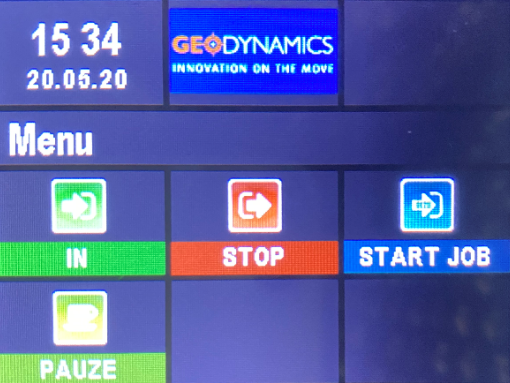
De identificatie mbv de persoonlijke badge dient eerst te gebeuren. Houd de badge voor de zone onder het scherm.
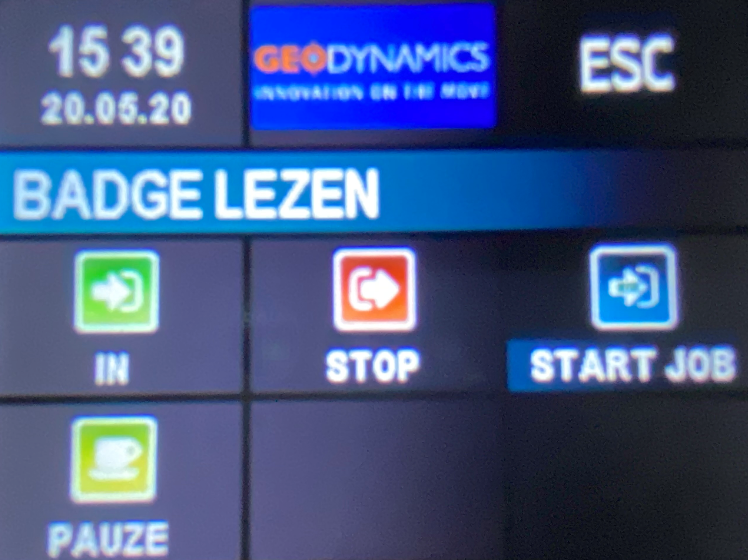
Na de identificatie verschijnt automatisch het venster waarin wordt gevraagd het jobnummer in te geven.
Gebruik de handscanner om de eerste barcode te scannen.
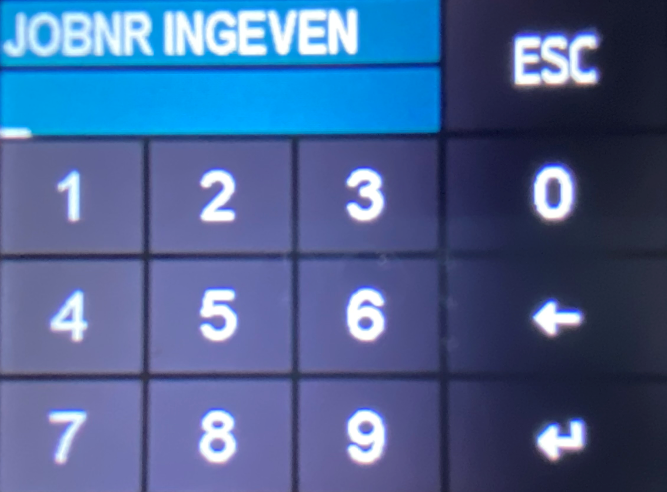
Houd daarbij de knop onderaan het pistool ingedrukt.
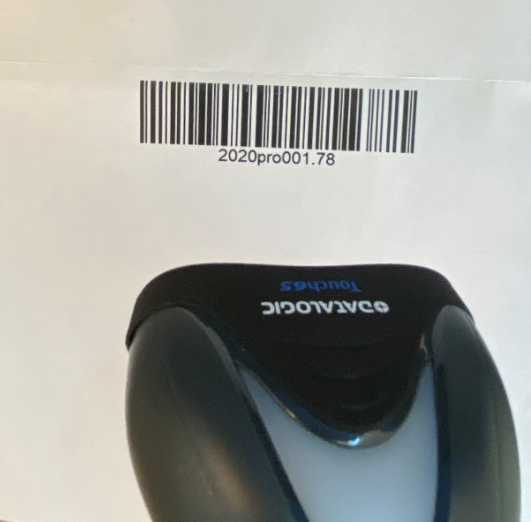
Tijdens het lezen verschijnt een rode lichtstraal die aangeeft of de code correct en volledig wordt gelezen.
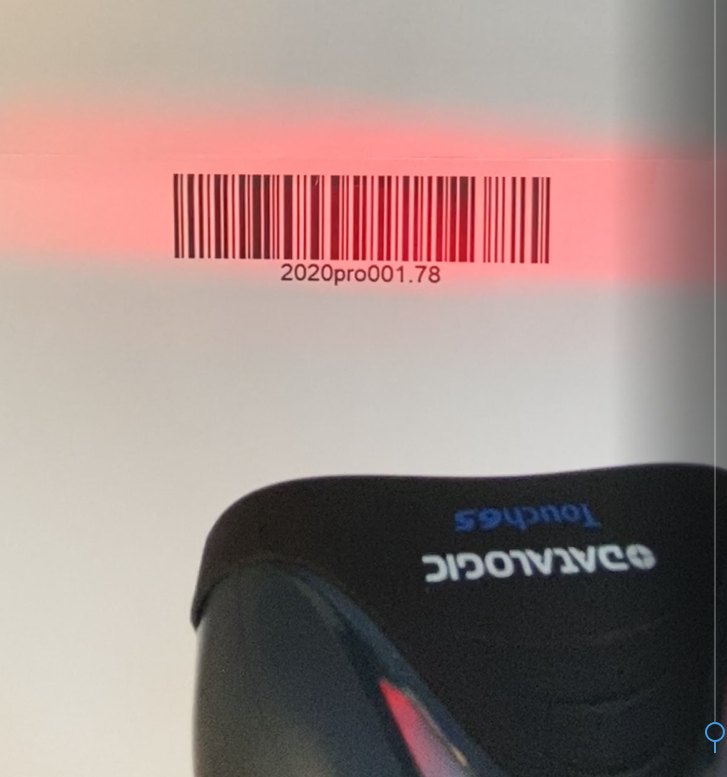
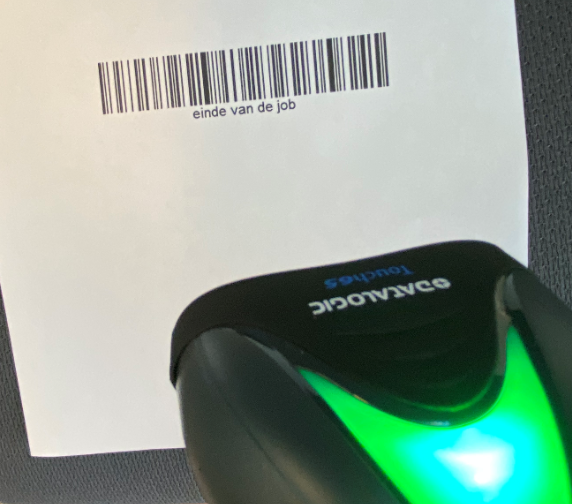
Als de code is gelezen licht de handscanner groen op en is een duidelijk biep-signaal te horen. Indien dit niet gebeurt, beweeg je de handscanner in een vloeiende beweging naar de barcode toe en vervolgens van de barcode weg tot dit wel gebeurt.
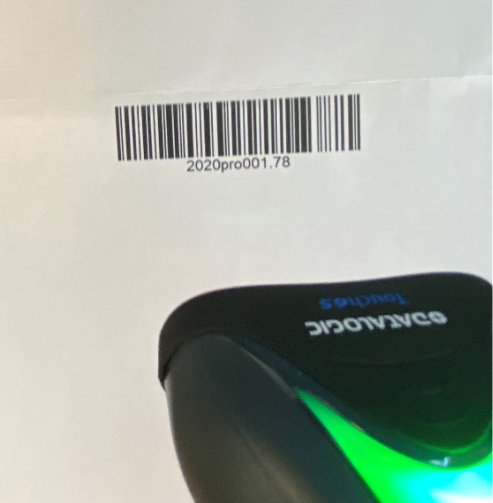
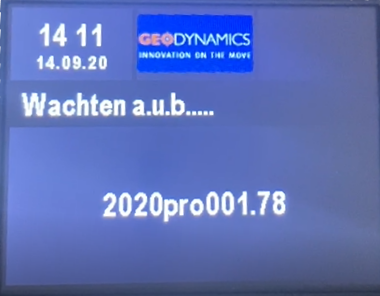
De ingescande code verschijnt op het scherm.
Scan vervolgens de tweede deelcode. Herhaal dit tot alle deelcodes zijn gescand.
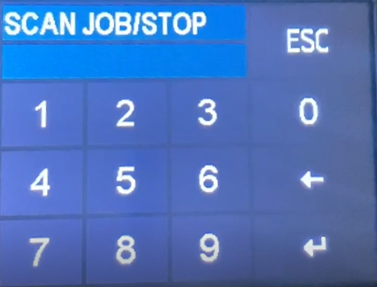
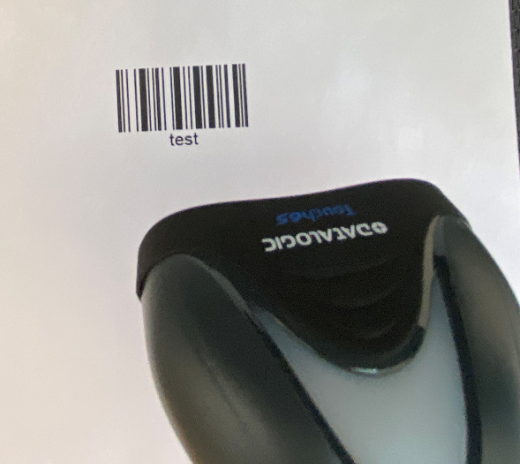
Als alle deelcodes zijn gescand, eindig je met het scannen van de barcode die is voorzien voor het beëindigen van de job. Standaard is deze functie eveneens toegewezen aan de toets 4.
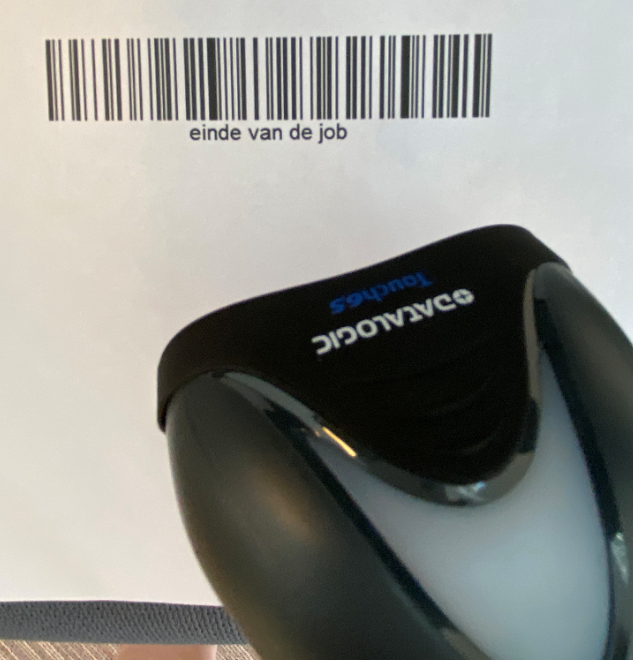
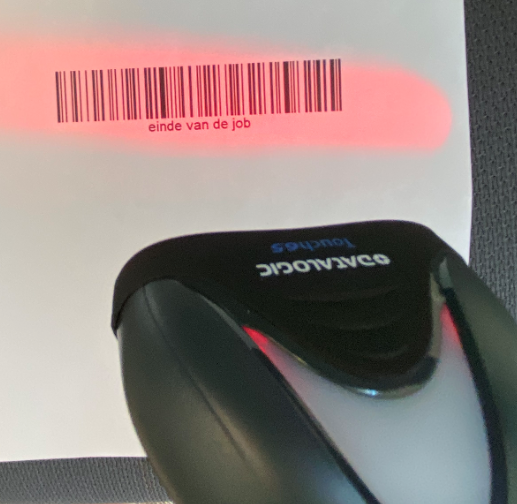
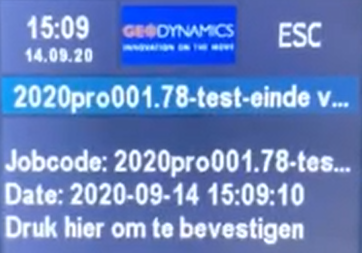
De te bevestigen code is ditmaal niet de zonet ingescande code, maar de volledige samengestelde code. De verschillende deelcodes worden gescheiden door het ingestelde scheidingsteken. De code om de activiteit te beëindigen maakt hier geen deel van uit. Bevestig door op deze onderste zone te drukken.
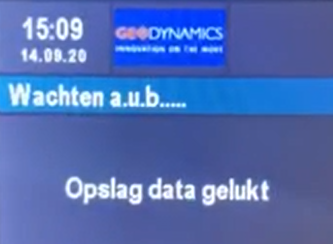
Als dit correct is gebeurd, verschijnt kort de melding "Opslag data gelukt".
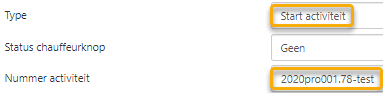
In de applicatie verschijnt een tikking van het type Start activiteit.