![GeoDynamics.png]](https://help.geodynamics.be/hs-fs/hubfs/GeoDynamics.png?width=221&height=120&name=GeoDynamics.png)
L'une des configurations prévues pour la pointeuse Datafox consiste à scanner plusieurs codes-barres consécutifs pour créer un code d’activité composé.
La lecture de plusieurs codes-barres n'est pas un problème en soi, mais qu'en est-il du caractère intermédiaire qui sépare les différents sous-codes? Et comment peut-on indiquer la fin du code d’activité après avoir scanné les codes-barres? Suivez les instructions de l'article Comment configurer le caractère intermédiaire et le code de fin d'activité lors de la lecture de plusieurs codes-barres? pour une configuration correcte.
Suivez la procédure ci-dessous pour vous assurer que tout fonctionne correctement.
Dans la fenêtre de démarrage, appuyez sur le bouton Start job.
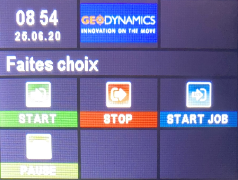
L'identification avec le badge personnel doit être faite en premier lieu. Tenez le badge devant la zone située sous l'écran.
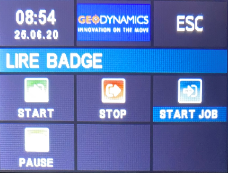
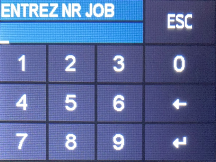
Après l'identification, la fenêtre dans laquelle vous êtes invité à saisir le numéro d’activité apparaît automatiquement.
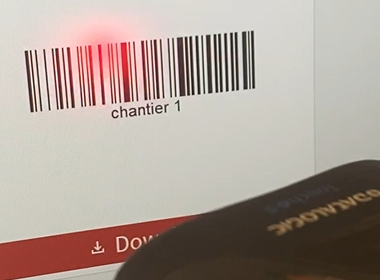
Utilisez le scanner à main pour scanner le premier code-barres.
Appuyez le bouton en dessous du pistolet et maintenez.
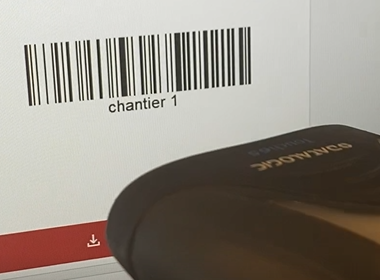
Pendant la lecture, un faisceau lumineux rouge apparaîtra pour indiquer si le code est lu correctement et complètement.
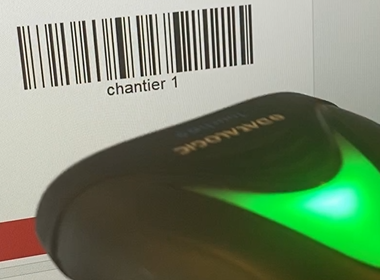
Lorsque le code est lu, le scanner à main s'illumine en vert et un signal sonore clair se fait entendre. Si ce n'est pas le cas, déplacez le scanner à main d'un mouvement fluide vers le code-barres, puis éloignez-vous du code-barres jusqu'à ce qu'il le fasse.
Le code scanné apparaît à l'écran.
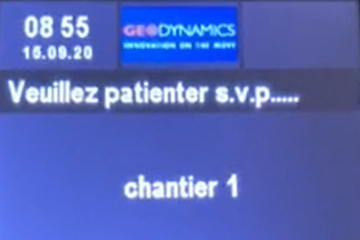
Scannez ensuite le deuxième sous-code. Répétez l'opération jusqu'à ce que tous les sous-codes aient été scannés.
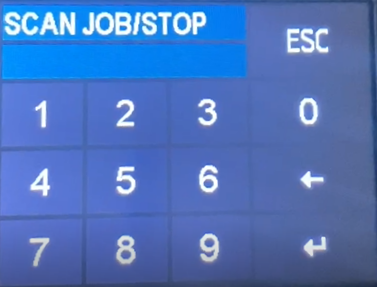
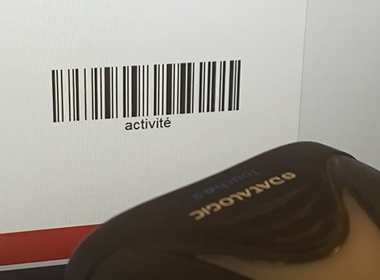
Lorsque tous les sous-codes ont été scannés, terminez la lecture du code-barres prévu pour la fin de l’activité. Par défaut, cette fonction est également affectée à la touche 4.
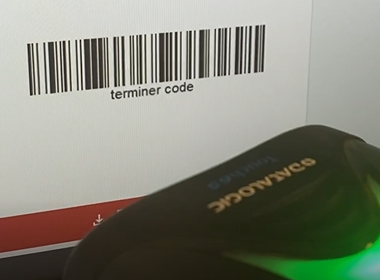
Le code à confirmer n'est pas le sous-code qui vient d'être scanné, mais le code composé complet. Les différents sous-codes sont séparés par le caractère intermédiaire. Le code permettant de mettre fin à l'activité n'en fait pas partie. Confirmez en appuyant sur cette zone inférieure ou annulez en appuyant sur le bouton ESC.
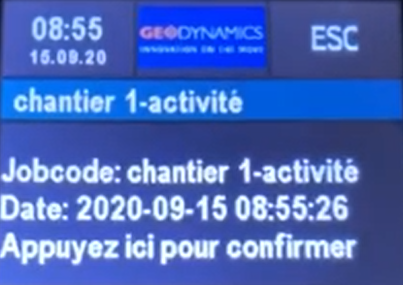
Si cela a été fait correctement, le message "Appuyer ici pour confirmer" vous demandera de confirmer définitivement. Confirmez en appuyant sur la zone en dessous de sorte que le message "Sauvegarde de données réussie" apparaisse.
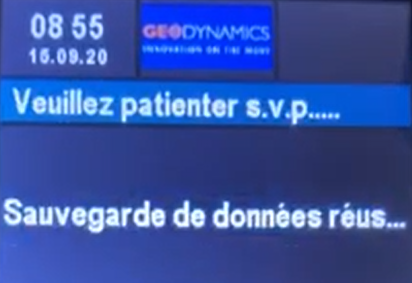
Un pointage de type Début activité apparaîtra dans l'application.
