![GeoDynamics.png]](https://help.geodynamics.be/hs-fs/hubfs/GeoDynamics.png?width=221&height=120&name=GeoDynamics.png)
De registratie hub zorgt ervoor dat je in Intellitracer álle registraties op de geselecteerde werf te zien krijgt en zo -indien nodig- tijdig actie kunt ondernemen.
Dit gaat evenwel niet zonder voorafgaandelijk de configuratie in Intellitracer aan te passen. Spreekt voor zich dat de registraties in jouw firma en keten van onderaannemingen niet vrij toegankelijk zijn!
Hoe ga je te werk?
CIAW > Configuratie > Instellingen
Links vind je de bladzijde Sociale zekerheid met de optie Login sociale zekerheid toegelaten.
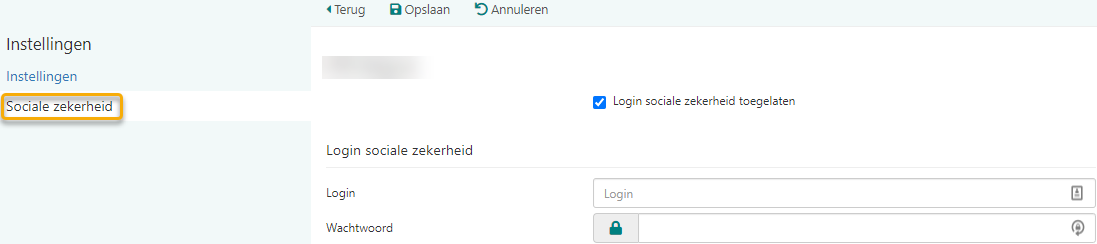
Bij het aanvinken van deze optie verschijnen de velden Login en Wachtwoord. Noteer hierin jouw RSZ gebruikersnaam en wachtwoord.
Klik vervolgens op de knop Valideren, die is verschenen bij het invullen van het wachtwoord.

- Indien de ingevulde login correct is, wordt hiervan melding gemaakt via volgende popup. Klik op de knop Sluiten.

- Indien je met de ingegeven login toegang hebt tot meerdere aannemingen (btw-nummers), krijg je hiervan in het popup venster dat volgt het overzicht. Vink links de aannemingen aan van dewelke je synchronisatie wenst te activeren.
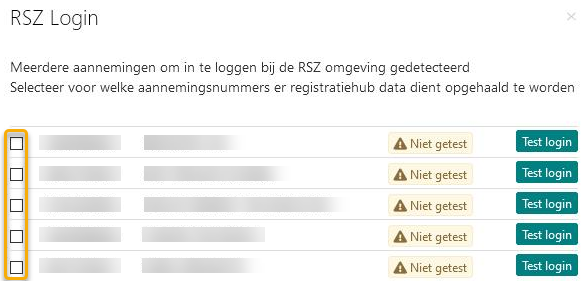
Het is raadzaam om per aanneming te testen of met de opgegeven login de registraties opgehaald kunnen worden. Dit kan via een klik op de knop Test login, uiterst rechts.

De melding Niet getest wordt na controle vervangen door de melding Succesvol. Gebeurt dit niet, controleer dan in je rsz-profiel je mandaat op de desbetreffende onderneming.

- Indien de ingevulde login niet correct is, wordt hiervan melding gemaakt via volgende popup. Klik op de knop Sluiten, verbeter de foutieve velden en klik opnieuw op de knop Valideren.

https://www.csam.be/nl/documenten/pdf/stap-voor-stapgids.pdf
https://www.socialsecurity.be/site_nl/general/helpcentre/registration/index.htm.
Klik tenslotte bovenaan op de knop Opslaan.