![GeoDynamics.png]](https://help.geodynamics.be/hs-fs/hubfs/GeoDynamics.png?width=221&height=120&name=GeoDynamics.png)
Het toevoegen van afwezigheden in Intellitracer neemt wat tijd in beslag, zij het heel beperkt, maar de voordelen maken de inspanningen meer dan de moeite waard! Niet alleen geeft dit in de overzichten dankzij de specifieke kleur onmiddellijk de nodige info voor de verantwoordelijken, maar bij het trekken van de rapporten worden de afwezigheden ook meegenomen, en naar wens geëxporteerd naar de sociale secretariaten!
Voor het toevoegen van een dag afwezigheid ga je als volgt te werk:
Time > Tikking per gebruiker per dag
Selecteer de gewenste gebruiker en datum.en klik bovenaan op de knop Toevoegen afwezigheid.
Alternatief kan je ook als volgt te werk gaan.
Time > Afwezigheden > Afwezigheden per gebruiker
Daar klik je bovenaan op de link Nieuwe afwezigheid toevoegen.
- Selectie van data
Selecteer individuele data door deze in de kalender aan te klikken, selecteer opeenvolgende data door de linkermuisknop ingedrukt te houden en te slepen. Een combinatie van beide mag natuurlijk ook! De geselecteerde data worden hierbij grijs ingekleurd.
Merk op dat, om dubbels te vermijden, de reeds toegevoegde afwezigheden ook in de kalender worden weergegeven. Deze data worden ingekleurd in de voor dit type vastgelegde kleur, zij het heel wat zachter om mogelijke verwarring te vermijden. Je kan nog steeds deze data selecteren om een bijkomende afwezigheid toe te voegen.
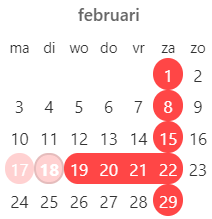
- Kies uit de lijst Type het gewenste afwezigheidstype. De geselecteerde data worden in het vastgelegde kleur voor dit type ingekleurd.
- Start van de afwezigheid
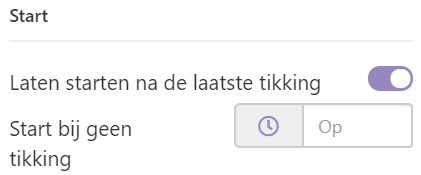
Laten starten na de laatste tikking: door dit in te schakelen wordt de tikking geplaatst na de laatste tikking van deze gebruiker.
Het is wel verplicht om eveneens een tijdstip in te vullen in het veld Start bij geen tikking. Indien er geen tikkingen worden gevonden óf indien het bovenstaande veld niet is geactiveerd zal de aanwezigheid starten op het ingegeven tijdstip.
- Duur van de afwezigheid
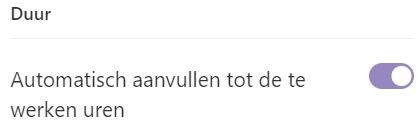
Automatisch aanvullen tot de te werken uren: bij de activatie van dit veld wordt het dagprogramma van elke geselecteerde gebruiker geraadpleegd om er zo achter te komen welke de te werken uren zijn op deze weekdag.
Manuele duurtijd: indien het bovenstaande veld niet wordt geactiveerd, ben je verplicht de duur van de afwezigheid manueel in te stellen.
Klik onderaan op de knop Valideren. Indien je fouten hebt gemaakt, zal je hiervan melding krijgen. Zo zal, indien een verplicht veld niet werd ingevuld, dit duidelijk in het rood worden gemarkeerd.

Bij andere fouten en vergetelheden verschijnt dan weer tekst en uitleg.

En ook bij (gedeeltelijk) overlappende afwezigheden wordt je verplicht actie te ondernemen.

Via een klik op de link Bekijk deze hier krijg je een opsomming van de overlappende afwezigheden die voorheen werden toegevoegd.
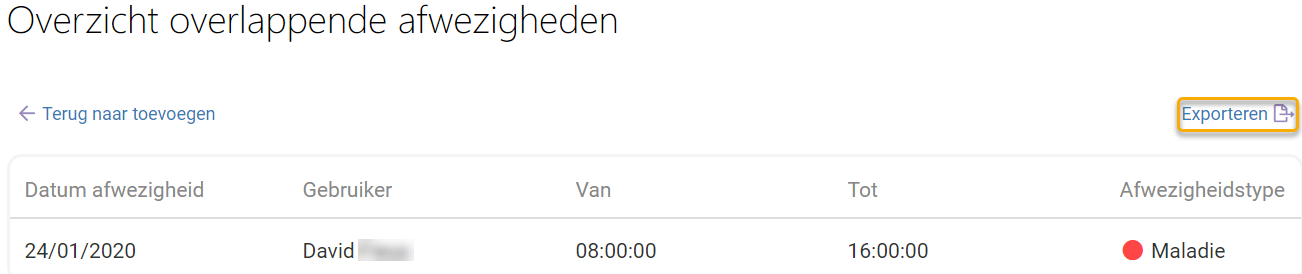
Na het rechtzetten van deze fouten klik je onderaan op de knop Valideren. Alles in orde? Dan vind je onderaan niet langer de knop Valideren, maar de knop Opslaan.
In het overzicht per gebruiker/resource per dag/maand worden de toegevoegde afwezigheden als balkjes weergegeven.