![GeoDynamics.png]](https://help.geodynamics.be/hs-fs/hubfs/GeoDynamics.png?width=221&height=120&name=GeoDynamics.png)
L'ajout d'absences dans Intellitracer prend un certain temps, bien que très limité, mais les avantages en valent plus que la peine! Non seulement la couleur spécifique dans les aperçus fournit immédiatement les informations nécessaires aux responsables, mais lors de l'élaboration des rapports, les absences sont également incluses, et exportées vers les secrétariats sociaux si nécessaire!
Pour ajouter un jour d'absence, procédez comme suit:
Temps > Pointage par utilisateur
Sélectionnez l'utilisateur et la date désirés et cliquez sur le bouton Ajouter absence en haut.
Vous pouvez également procéder comme suit.
Temps > Absences > Absences par utilisateur
Là, vous cliquez sur le lien Ajouter une nouvelle absence en haut.
- Sélection des dates
Sélectionnez des dates individuelles en cliquant sur celles-ci dans le calendrier, sélectionnez des dates consécutives en maintenant le bouton gauche de la souris enfoncé et en faisant glisser. Une combinaison des deux est bien sûr également autorisée! Les dates choisies seront colorées en gris.
Notez que pour éviter les doublons, les absences déjà ajoutées seront également affichées dans le calendrier. Ces dates seront colorées dans la couleur définie pour ce type, bien que beaucoup plus douce pour éviter toute confusion possible. Vous pouvez toujours sélectionner ces dates pour ajouter une absence supplémentaire.
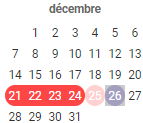
- Choisissez le type d'absence souhaité dans la liste Type. Les données sélectionnées seront colorées dans la couleur définie pour ce type.
- Début de l'absence
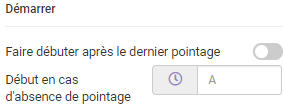
Débuter après le dernier pointage: en activant cette option, le pointage sera placé après le dernier pointage de cet utilisateur.
Toutefois, il est obligatoire d'entrer également une heure dans le champ Débuter sans pointage. Si aucun pointage n'est trouvé ou si le champ ci-dessus n'est pas activé, la présence commencera à l'heure saisie.
- Durée de l'absence
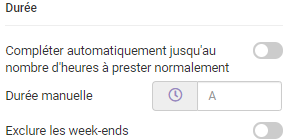
Complétion automatique jusqu’aux heures de travail: lorsque ce champ est activé, le programme de jour de chaque utilisateur sélectionné est consulté afin de connaître les heures de travail ce jour de la semaine.
Durée manuelle: si le champ ci-dessus n'est pas activé, vous êtes obligé de définir la durée de l'absence manuellement.
Cliquez sur le bouton Valider en bas de page. Si vous avez fait des erreurs, vous en serez informé. Par exemple, si un champ obligatoire n'est pas rempli, il sera clairement marqué en rouge.

En cas d'autres erreurs et d'oublis, le texte et les explications apparaîtront à nouveau.

Et aussi dans le cas d'absences qui se chevauchent (partiellement), vous devrez prendre des mesures.

En cliquant sur le lien Afficher ici, vous obtiendrez une énumération des absences qui se chevauchent et qui ont été ajoutées auparavant.

Après avoir corrigé ces erreurs, cliquez à nouveau sur le bouton Valider en bas. Tout est en ordre? Vous ne trouverez alors plus le bouton Valider en bas, mais le bouton Enregistrer.
Dans l'aperçu par utilisateur/ressource par jour/mois, les absences ajoutées seront affichées sous forme de barres.