![GeoDynamics.png]](https://help.geodynamics.be/hs-fs/hubfs/GeoDynamics.png?width=221&height=120&name=GeoDynamics.png)
Iedere badge-gebruiker krijgt een standaard dagprogramma toegewezen. Het standaard dagprogramma legt bepaalde regels op maar daar wordt niet altijd aan voldaan, meestal uit vergetelheid. En dat leidt in Intellitracer tot een zwarte balk op die datum en in de rapportage tot een blanco rij. Er rest je niets anders dan de fout manueel te verbeteren!
Maar het kan al eens voorkomen dat de gebruiker om 1 of andere reden effectief van z'n standaard dagprogramma afwijkt en dit als correct moet worden beschouwd, zij het uitzonderlijk. Dan kan je best een ander dagprogramma - waarin deze procedure is voorzien - als uitzonderlijk dagprogramma instellen op die datum. Daarmee vervalt het standaard dagprogramma.
Hoe ga je te werk?
- Open het venster met de opsomming van de tikkingen (van de bewuste gebruiker op de bewuste datum)
Time > Tikking per gebruiker per dag
Time > Overzicht per gebruiker/resource per dag/maand
Ga in deze overzichten op zoek naar de knop Ga naar tikkingen per gebruiker, te vinden aan de rechterkant van het balkje met de tikkingen.

- Stel het uitzonderlijk dagprogramma in
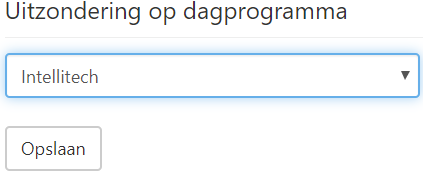
Onder de tikkingen wordt het standaard dagprogramma vermeld en kan je een uitzonderlijk dagprogramma instellen. Kies het gewenste dagprogramma uit de lijst en bevestig met een klik op de knop Opslaan.
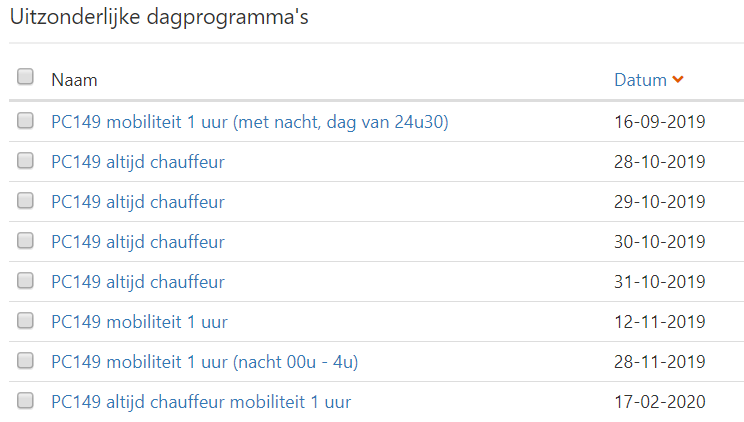
- In de gebruikersgegevens kan je nagaan op welke data je voor een gebruiker een uitzonderlijk dagprogramma hebt ingesteld.
Config > Gebruikers > Lijst
Klik op de naam van de gebruiker en activeer links de bladzijde Tijdsbeheer. Het overzicht vind je daar terug.