![GeoDynamics.png]](https://help.geodynamics.be/hs-fs/hubfs/GeoDynamics.png?width=221&height=120&name=GeoDynamics.png)
Chaque utilisateur de badge se voit attribuer un programme du jour par défaut. Le programme du jour par défaut impose certaines règles, mais celles-ci ne sont pas toujours respectées, le plus souvent par oubli. Et dans Intellitracer, cela conduit à une barre noire à cette date et à une ligne vide dans le rapport. Il vous suffit de corriger l'erreur manuellement!
Mais il peut arriver que l'utilisateur, pour une raison ou une autre, s'écarte effectivement de son programme du jour par défaut et cela doit être considéré comme correct, bien qu'exceptionnel. Dans ce cas, il est préférable de fixer un programme du jour exceptionnel - dans lequel cette procédure est prévue - à cette date. En conséquence, le programme du jour par défaut sera annulé.
Comment procéder ?
- Ouvrez la fenêtre avec la liste des pointages (de l'utilisateur et la date en question).
Temps > Pointages par utilisateur
Temps > Pointages par ressource
ou
- Ouvrez la fenêtre avec l’aperçu des pointages (de l'utilisateur et la date en question).
Temps > Par utilisateur/ressource et par jour/mois
Dans ces aperçus, recherchez le bouton Aller aux pointages par utilisateur, qui se trouve sur le côté droit de la barre des pointages.

- Définir l'exception au programme du jour
Sous les pointages, le programme du jour par défaut est indiqué et vous pouvez définir une exception au programme du jour. Sélectionnez le programme du jour souhaité dans la liste et confirmez en cliquant sur le bouton Enregistrer.
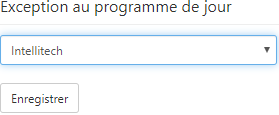
- Dans les données utilisateur, vous pouvez vérifier les dates auxquelles vous avez défini une exception au programme du jour pour un utilisateur.
Config > Utilisateurs > Liste
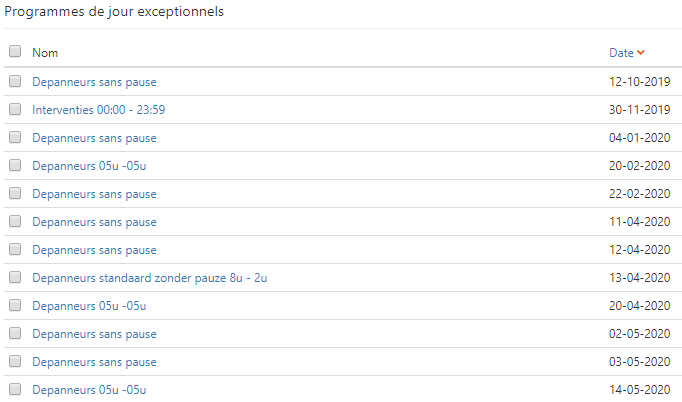
Cliquez sur le nom de l'utilisateur et activez la page Emploi du temps à gauche. Le relevé se trouve ici.