![GeoDynamics.png]](https://help.geodynamics.be/hs-fs/hubfs/GeoDynamics.png?width=221&height=120&name=GeoDynamics.png)
Collectieve assets muteren via de asset app is heel gelijkaardig aan de mutatie van unieke items. Toch is er in geval van collectieve items een heel belangrijke component. Aangezien de collectieve items kunnen worden verdeeld over meerdere administratieve locaties, moet bijkomend de locatie aangeduid worden waar de items zich momenteel bevinden, alsook het aantal te muteren items.
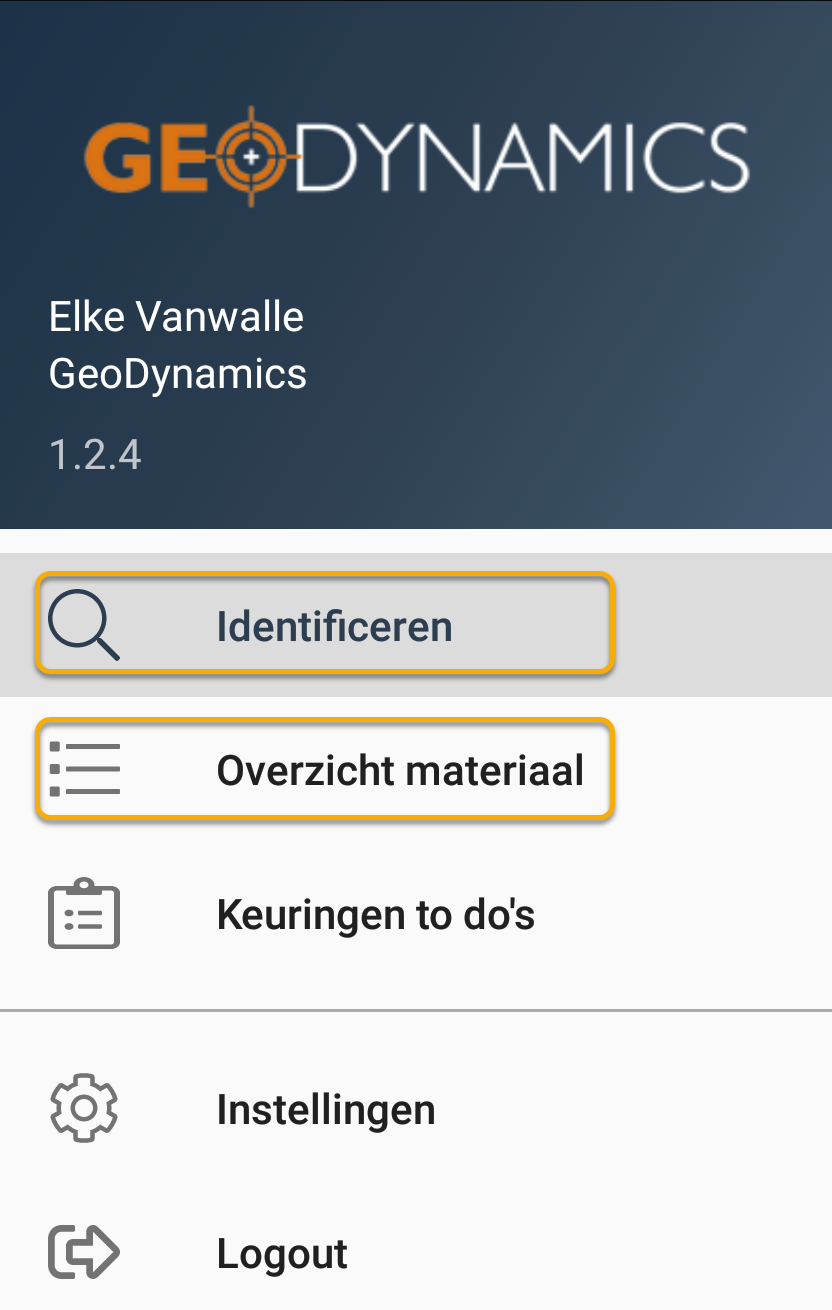
Open de detailfiche van de gewenste asset.
Dit kan door de asset op te zoeken via Identificeren of door de asset aan te klikken in Overzicht materiaal.
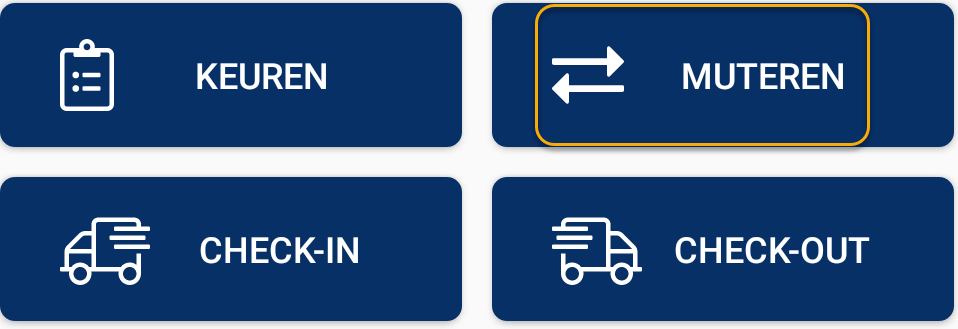
Druk in het detailvenster op de knop Muteren.
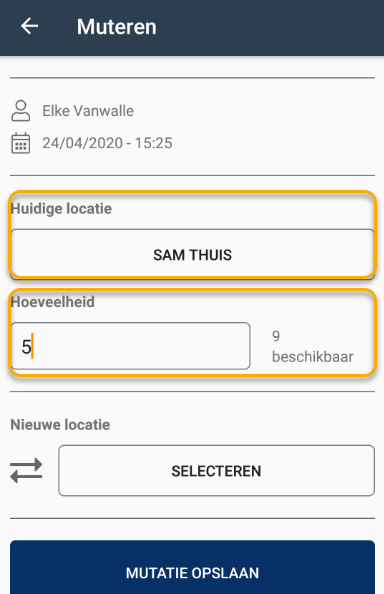
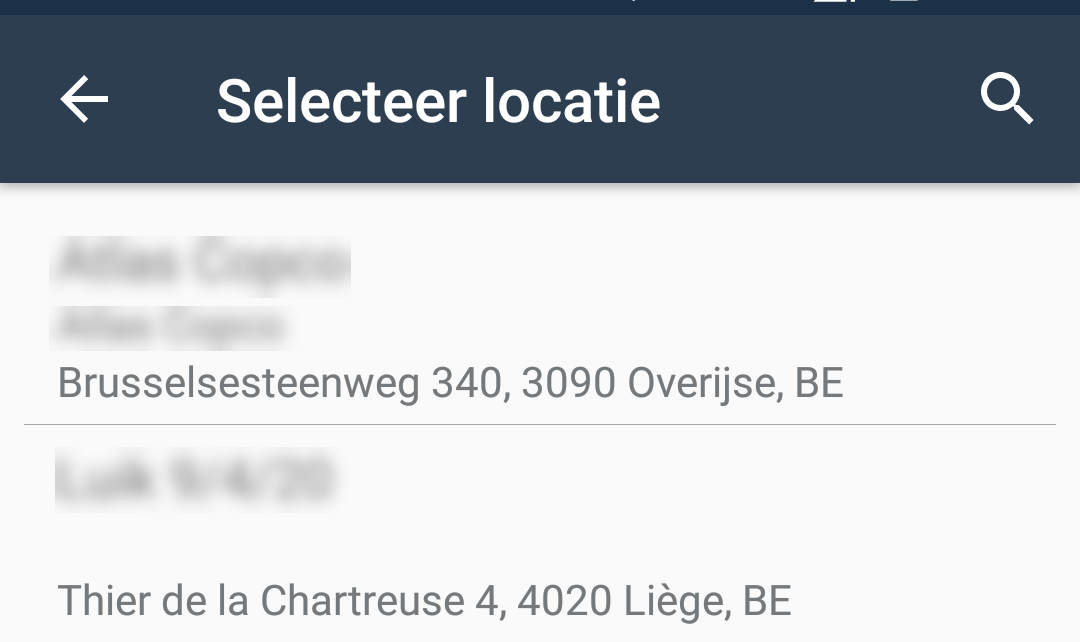
Via het veld huidige locatie kom je terecht in de lijst van locaties die momenteel ingesteld zijn als administratieve locatie. Ook het aantal items dat op elk van de locaties aanwezig is, wordt hier vermeld. Na het maken van je keuze wordt de nuttige plaats ingevuld in het veld Huidige locatie en naast het veld Hoeveelheid wordt het aantal items op deze administratieve locatie vermeld. Schrijf het aantal items dat je wenst te muteren in het veld Hoeveelheid. Het beschikbare aantal overschrijden gaat logischerwijze niet!
Kies vervolgens voor Selecteren om de nieuwe administratieve locatie te definiëren.
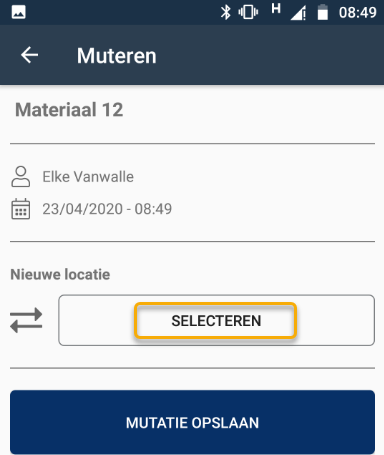
Selecteer de nieuwe locatie uit de lijst en bevestig via de knop Mutatie opslaan.
In de sectie Mutatie geschiedenis in het detailvenster van de asset kan je zowel datum en tijdstip van de mutatie terugvinden, als de locaties (van - naar) en de aantallen.
