![GeoDynamics.png]](https://help.geodynamics.be/hs-fs/hubfs/GeoDynamics.png?width=221&height=120&name=GeoDynamics.png)
1 van de configuraties die is voorzien voor het Intellitech klavier is het inscannen van meerdere, opeenvolgende barcodes om tot een samengestelde jobcode te komen.
In het artikel Hoe meerdere barcodes scannen tot een samengestelde jobcode (Datafox prikklok)? vind je de handleiding indien het een prikklok met handscanner betreft. De werkwijze bij een klavier met gekoppelde barcodepen is niet volledig gelijklopend.
Volg onderstaande procedure zodat alles correct verloopt.
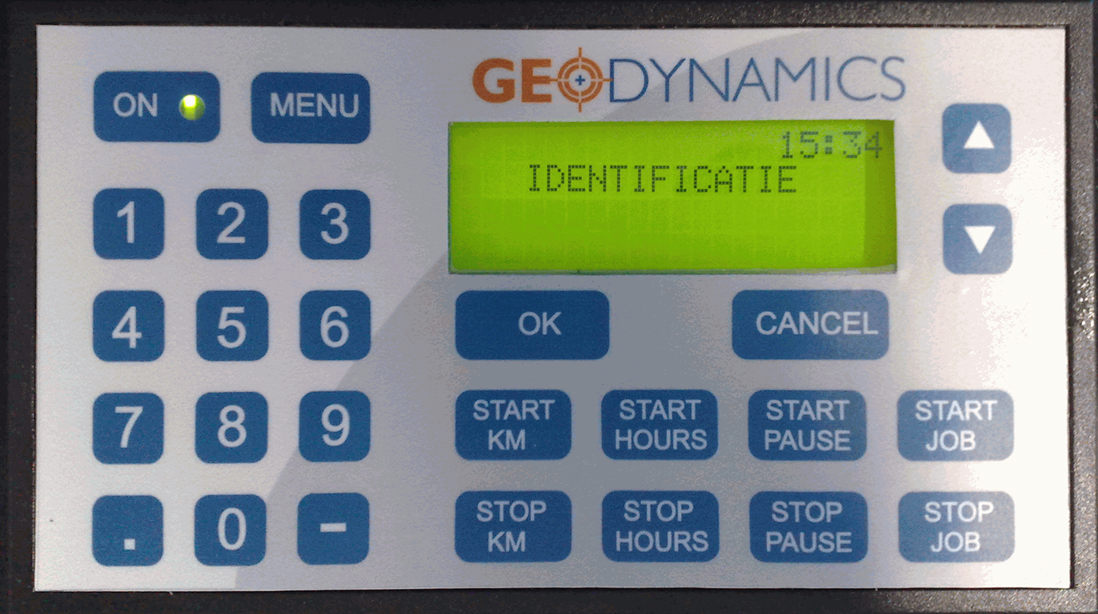
Identificeer jezelf mbv je persoonlijke badge. Houd deze in de buurt van de ON-toets tot je een biepsignaal te horen krijgt en de vermelding Activiteit? op het scherm verschijnt.
Druk vervolgens op de knop Start job zodat de vermelding Start job? Nummer? verschijnt. Gebruik de barcodepen om de eerste barcode te scannen. Meer info vind je in het artikel Waar moet ik op letten bij het genereren en lezen van barcodes?.
Maak gebruik van het afgesproken scheidingsteken. Het klavier beschikt hiertoe over de knoppen  en
en  .
.
Gebruik vervolgens opnieuw de barcodepen om de tweede deelcode te scannen en geef zo achtereenvolgens de deelcodes en de scheidingstekens in. Na het scannen van de laatste deelcode druk je op de toets OK om te bevestigen.