![GeoDynamics.png]](https://help.geodynamics.be/hs-fs/hubfs/GeoDynamics.png?width=221&height=120&name=GeoDynamics.png)
L'une des configurations prévues pour le clavier Intellitech consiste à scanner plusieurs codes-barres consécutifs pour créer un code d’activité composé.
Dans l'article Comment scanner plusieurs codes-barres en un code d’activité composé (pointeuse Datafox)?, vous trouverez le manuel s'il s'agit d'une pointeuse fixe avec un scanner à main. La procédure pour un clavier lié avec un stylo lecteur de code-barres n'est pas tout à fait identique.
Suivez la procédure ci-dessous pour que tout se déroule correctement.
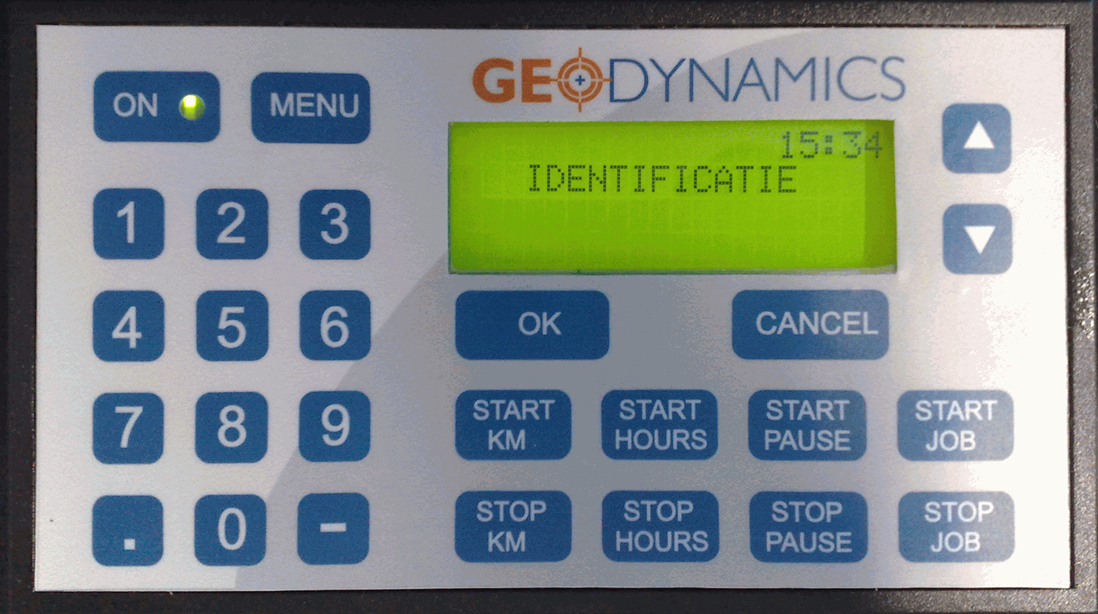
Identifiez-vous avec votre badge personnel. Tenez-le près de la touche ON jusqu'à ce que vous entendiez un signal sonore et que le message Activité? apparaisse à l'écran.
Appuyez ensuite sur le bouton Start job pour que l'entrée Début activité? Numéro? apparaît. Utilisez le stylo lecteur de code-barres pour scanner le premier code-barres. Vous trouverez plus d'informations dans l'article À quoi dois-je faire attention lorsque je génère et lis des codes-barres?.
Utilisez le caractère intermédiaire convenu. Pour cela, le clavier comporte les boutons  en
en  .
.
Ensuite, utilisez à nouveau le stylo lecteur de code-barres pour scanner le deuxième sous-code et saisissez successivement les sous-codes et les caractères intermédiaires. Après avoir scanné le dernier sous-code, appuyez sur le bouton OK pour confirmer.