![GeoDynamics.png]](https://help.geodynamics.be/hs-fs/hubfs/GeoDynamics.png?width=221&height=120&name=GeoDynamics.png)
Fleet > Notificaties
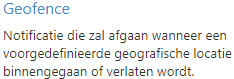
Klik bovenaan op de knop  en kies voor Geofence.
- Verwittig op
Moet de notificatie worden verzonden bij het binnenkomen van de aangeduide regio, bij het verlaten van de regio of zowel bij binnenkomen als bij verlaten? Vink aan naar wens.

- Type
Je beschikt over 3 mogelijkheden bij het definiëren van het gebied: nuttige plaats, land of adres.
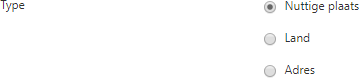
- Kies je voor Nuttige plaats, dan verschijnt een invulvak met rechts daarvan de knop Nuttige plaats. Klik in het vak of op de knop om het venster te openen waarin de nuttige plaats kan worden opgezocht en geselecteerd.

Ga in de alfabetische lijst op zoek naar de gewenste nuttige plaats en klik deze aan. Vooral indien de lijst van nuttige plaatsen omvangrijk is, kan het handig zijn gebruik te maken van het zoekvenster bovenaan en/of de knoppen onderaan om snel naar de eerste, vorige, volgende of laatste bladzijde te springen.


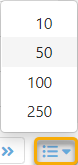
Merk op dat je onderaan, rechts naast de knop om naar de laatste bladzijde te gaan, ook de knop vindt waarmee je het aantal resultaten per pagina kan instellen. Standaard zijn dat er 50, klik op het gewenste cijfer om dit te wijzigen.
Verlaat, na het aanklikken van de nuttige plaats naar keuze, het venster via een klik op de knop Ok. De nuttige plaats wordt geprojecteerd op de kaart. Bewerkingen aan de nuttige plaats zijn van hieruit niet mogelijk.
- Kies je voor Land, dan verschijnt de afrollijst met landen. Standaard staat België ingesteld, klik het gewenste land aan in de lijst.

- Kies je voor Adres, dan verschijnen de velden Straat, Huisnummer, Postcode, Stad, Deelgemeente en Land. Vul deze velden in en klik vervolgens op de knop Adres zoeken. Een gedeeltelijke ingave leidt meestal ook tot het goede resultaat (bv de ingave van enkel de postcode en niet de gemeente, of het weglaten van de "straat", "laan", ...)
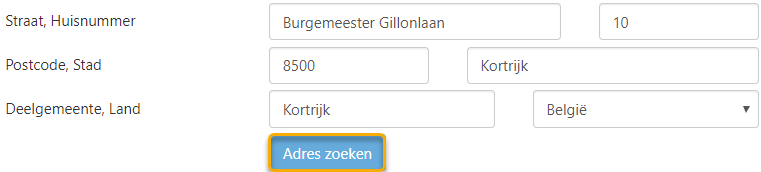
Wordt op basis van de ingave geen enkel adres gevonden, dan wordt daar melding van gemaakt: Er werden geen resultaten gevonden.
Voldoen meerdere adressen aan de ingave? Dan worden deze opgelijst in een popup-venster en klik je daarin de gewenste aan.
Is het ingegeven adres gekend? Dan wordt dit door de marker gemarkeerd op de kaart. De marker is het middelpunt van een vierkant met een zijde van 50 meter.
Dit gebied kan op velerlei wijze worden aangepast of hertekend.
- Met behulp van de knoppen + en - in de linker bovenhoek van de kaart, of mbv het scrollwieltje op de muis kan je inzoomen en uitzoomen.Je kan eveneens slepen (de linkermuisknop ingedrukt houden tijdens het bewegen) om een ander gedeelte van de kaart in beeld te brengen.
- Via de knop in de rechter bovenhoek van de kaart kan je de straatweergave wijzigen in terrein- of satellietweergave.
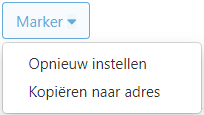
- Je kan eveneens de marker slepen om deze te verplaatsen. Via de knop Marker, rechts onderaan de kaart kan je vervolgens 2 acties uitvoeren:
Opnieuw instellen: de marker wordt teruggeplaatst op de oorspronkelijke locatie.
Kopiëren naar adres: het adres van dit geofence alarm wordt aangepast naar de nieuwe locatie van de marker.
- Indien gewenst kan je de hoogte en breedte van het gebied aanpassen via een klik op de knop met de huidige waarden (onder de kaart in het midden). Klik daarna rechts op de knop Update om dit toe te passen en de nieuwe waarden toegepast te zien op de kaart.

- Het gebied zelf op de kaart tekenen kan natuurlijk ook! Klik daartoe op de knop Figuur tekenen, te vinden rechts onder de kaart en maak je keuze uit de twee mogelijkheden.
Nieuwe rechthoek: de muisaanwijzer wordt - als die over de kaart zweeft - een kruis. Door de linkermuisknop ingedrukt te houden en een diagonale lijn te tekenen, definieer je een nieuwe rechthoek.
Nieuwe veelhoek: de muisaanwijzer wordt - als die over de kaart zweeft - een kruis. Klik op de kaart om het startpunt te bepalen. Ga verder door hoekpunten van je figuur op de kaart aan te klikken en zo de omtrek van je gebied af te bakenen. Eindig met een klik in je startpunt om te voltooien.