![GeoDynamics.png]](https://help.geodynamics.be/hs-fs/hubfs/GeoDynamics.png?width=221&height=120&name=GeoDynamics.png)
Flotte > Notifications
Cliquez sur le bouton  en haut et choisissez Géofence.
- Envoi de notification
La notification doit-elle être envoyée à l'entrée dans la zone désignée, à la sortie de la zone ou à l'entrée et à la sortie? Veuillez cocher la case de votre choix.

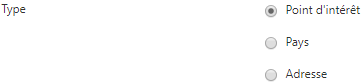
- Type
Vous avez 3 possibilités pour définir la zone: point d’intérêt, pays ou adresse.
- Si vous choisissez Point d’intérêt, une zone de saisie apparaîtra avec le bouton Poi sur la droite. Cliquez dans la case ou sur le bouton pour ouvrir la fenêtre dans laquelle le point d’intérêt peut être recherché et sélectionné.

Dans la liste alphabétique, recherchez le point d’intérêt souhaité et cliquez dessus. Surtout si la liste des points d’intérêt est longue, il peut être utile d'utiliser la fenêtre de recherche en haut et/ou les boutons en bas pour passer rapidement à la première, la précédente, la suivante ou la dernière page.


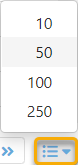
Notez qu'en bas, à droite du bouton pour aller à la dernière page, vous trouverez également le bouton qui vous permet de définir le nombre de résultats par page. Par défaut, il y en a 50, cliquez sur le nombre souhaité pour le modifier.
Après avoir cliqué sur le point d’intérêt de votre choix, quittez la fenêtre en cliquant sur le bouton Ok. Le point d’intérêt sera projeté sur la carte. Les modifications du point d'intérêt ne sont pas possibles à partir d'ici.
- Si vous choisissez Pays, la liste déroulante des pays apparaît. Par défaut, la Belgique est définie, cliquez sur le pays souhaité dans la liste.

- Si vous choisissez Adresse, les champs Rue, Numéro d’habitation, Code postal, Ville, Entité communale et Pays apparaîtront. Remplissez ces champs et cliquez ensuite sur le bouton Chercher adresse. Une saisie partielle conduit généralement aussi au bon résultat (p.ex. en saisissant uniquement le code postal et non la commune, ou en omettant "rue", "avenue", ...).

Plusieurs adresses répondent aux critères de la saisie? Celles-ci seront alors répertoriées dans une fenêtre contextuelle, cliquez ici sur l'adresse souhaitée.
L'adresse saisie est-elle connue? Cela sera marqué par le marqueur sur la carte. Le marqueur est le centre d'un carré de 50 mètres de côté.
Cette zone peut être modifiée ou redessinée de nombreuses façons.
- Les boutons + et - situés dans le coin supérieur gauche de la carte, ou la molette de la souris, vous permettent de faire un zoom avant ou arrière. Vous pouvez également faire glisser (en maintenant le bouton gauche de la souris enfoncé pendant le déplacement) pour afficher une autre partie de la carte.
- En utilisant le bouton dans le coin supérieur droit de la carte, vous pouvez changer la vue routière en vue de terrain ou de satellite.
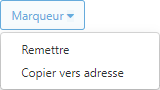
- Vous pouvez également faire glisser le marqueur pour le déplacer. Via le bouton Marqueur, en bas à droite de la carte, vous pouvez alors effectuer 2 actions:
Remettre: le marqueur sera réinitialisé à son emplacement d'origine.
Copier vers adresse: l'adresse de cette alarme de géofence sera adaptée au nouvel emplacement du marqueur.
- Si vous le souhaitez, vous pouvez ajuster la hauteur et la largeur de la zone en cliquant sur le bouton avec les valeurs actuelles (sous la carte au milieu). Cliquez ensuite sur le bouton Mise à jour à droite pour l'appliquer et voir les nouvelles valeurs appliquées sur la carte.

- Bien sûr, vous pouvez aussi dessiner vous-même la zone sur la carte! Pour ce faire, cliquez sur le bouton Dessiner contour, situé à droite sous la carte et choisissez entre les deux options.
Nouveau rectangle: le pointeur de la souris devient - lorsqu'il survole la carte - une croix. En maintenant le bouton gauche de la souris enfoncé et en traçant une ligne diagonale, vous définissez un nouveau rectangle.
Nouveau polygone: le pointeur de la souris devient - lorsqu'il survole la carte - une croix. Cliquez sur la carte pour déterminer le point de départ. Continuez en cliquant sur les sommets de votre figure sur la carte pour définir le périmètre de votre zone. Terminez en cliquant sur votre point de départ pour terminer.