![GeoDynamics.png]](https://help.geodynamics.be/hs-fs/hubfs/GeoDynamics.png?width=221&height=120&name=GeoDynamics.png)
Het kan al eens voorkomen dat je een fout hebt gemaakt bij de ingave van groepsafwezigheden. Vanzelfsprekend kan je ook deze groepsafwezigheden bewerken, en dat kan via meerdere kanalen.
- Time > Afwezigheden > Groepsafwezigheden
Vink in de lijst de gewenste groepsafwezigheid links aan, klik op de knop met 3 puntjes uiterst rechts en kies voor Wijzigen.
Maak de wijzigingen in het venster dat volgt (datum/periode, gebruiker(s), Start of Duur) en klik vervolgens op de knop Valideren.

Indien overlapping krijg je bovenaan de volgende melding:

Klik op de link Bekijk deze hier om de lijst te openen van de overlappende afwezigheden.
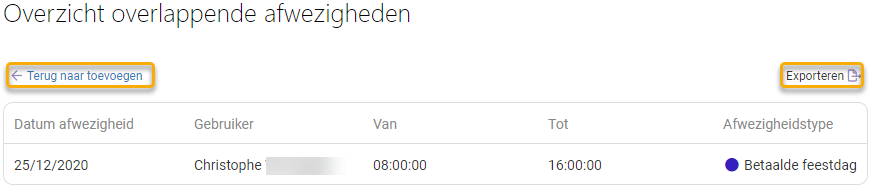
Let wel: bewerken is hier niet mogelijk, maar je kan de lijst indien gewenst exporteren naar Excel. Klik daartoe op de knop Exporteren, rechts boven de lijst. Klik op de link Terug naar toevoegen om het overzicht te verlaten.
Ook als verplichte informatie ontbreekt wordt hiervan melding gedaan via het rood inkleuren van de tekstkleur:




Breng de wijzigingen aan en klik vervolgens opnieuw op de knop Valideren.
Klik tenslotte op de knop Opslaan om de wijzigingen op te slaan.
- Naast deze methode zijn er een aantal alternatieve wegen. Aangezien u echter altijd start vanuit de individuele gebruiker, moet u hier, in een extra stap, aangeven of u de individuele aanwezigheid of de groepsaanwezigheid wilt wijzigen:
- Time > Afwezigheden > Afwezigheden per gebruiker
Volg de instructies beschreven in volgend artikel om de details van de afwezigheid te openen: Hoe kan ik de geplande afwezigheden per gebruiker weergeven?
- Time > Afwezigheden > Planningoverzicht
Volg de instructies beschreven in volgend artikel om de details van de afwezigheid te openen: Waar vind ik een overzicht van de geplande afwezigheden?
- Time > Tikking per gebruiker per dag
Selecteer de gewenste gebruiker en datum om de tikkingen en afwezigheden op te laden. Klik op de knop met 3 puntjes uiterst rechts en kies voor Wijzigen.
Betreft het een groepsafwezigheid, dan volgt een venster waarin je eerst je keuze moet maken.
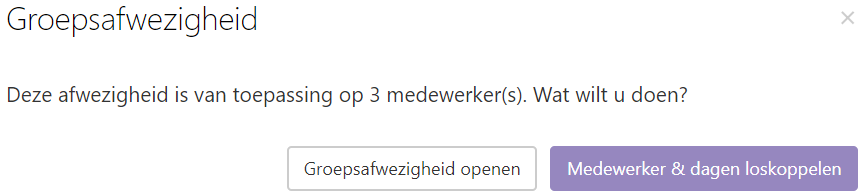
Groepsafwezigheid openen: het venster Groepsafwezigheid wijzigen wordt geopend, de wijzigingen die je maakt zullen van toepassing zijn op alle afwezigheden die deel uitmaken van deze groep.
Medewerker & dagen loskoppelen: je koppelt op deze manier de gebruikers los van deze groepsafwezigheid om individuele wijzigingen toe te laten. Dit is evenwel definitief.