![GeoDynamics.png]](https://help.geodynamics.be/hs-fs/hubfs/GeoDynamics.png?width=221&height=120&name=GeoDynamics.png)
Il peut arriver de faire une erreur en saisissant les absences de groupe. Bien entendu, vous pouvez également modifier ces absences de groupe via plusieurs canaux.
- Temps > Absences > Absences de groupe
Cochez l'absence du groupe souhaité à gauche, cliquez sur le bouton avec 3 points à l'extrême droite et choisissez Modifier.
Effectuez les modifications dans la fenêtre qui suit (date / période, utilisateur (s), début ou durée) puis cliquez sur le bouton Valider.

En cas de chevauchement, vous recevrez le message suivant en haut:

Cliquez sur le lien Afficher ici pour ouvrir la liste des absences qui se chevauchent.

Remarque: l'édition n'est pas possible ici, mais vous pouvez exporter la liste vers Excel si vous le souhaitez. Cliquez sur le bouton Exportation à droite au-dessus de la liste. Cliquez sur le lien Retour à ajouter pour quitter l'aperçu.
Si des informations obligatoires sont manquantes, elles seront signalées




Effectuez les modifications, puis cliquez sur le bouton Valider.
Finalement, cliquez sur le bouton Enregistrer pour enregistrer les modifications
- Outre cette méthode, il existe un certain nombre de méthodes alternatives. Toutefois, comme vous partez toujours de l'utilisateur individuel, vous devrez indiquer ici, dans une étape supplémentaire, si vous souhaitez modifier la présence individuelle ou la présence de groupe.
- Temps > Absences > Absences par utilisateur
Suivez les instructions dans l'article suivant pour ouvrir les détails de l'absence: Comment afficher les absences prévues par utilisateur?.
- Temps > Absences > Aperçu des absences
Suivez les instructions dans l'article suivant pour ouvrir les détails de l'absence: Comment afficher l'aperçu des absences?
Temps > Pointage par utilisateur par jour
Sélectionnez l'utilisateur et la date désirés pour charger les pointages et les absences. Cliquez sur le bouton avec 3 points et choisissez Modifier.
S'il s'agit d'une absence de groupe, une fenêtre apparaîtra dans laquelle vous devrez d'abord faire votre choix.
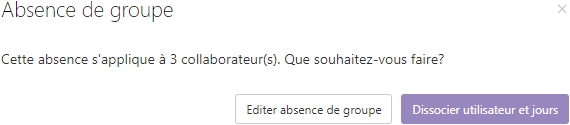
Editer absence de groupe: la fenêtre Modifier absence de groupe s'ouvre, les modifications que vous apportez s'appliquent à l'ensemble du groupe.
Dissocier utilisateur et jours: vous déconnectez les utilisateurs de cette absence de groupe pour permettre des changements individuels. Toutefois, ceci est définitif.