![GeoDynamics.png]](https://help.geodynamics.be/hs-fs/hubfs/GeoDynamics.png?width=221&height=120&name=GeoDynamics.png)
Je kan in elk van de overzichten in het menu Time de prestaties als balkjes bekijken, en ook de afwezigheden zullen daar als balkjes worden weergegeven.
Soms echter kan het handig zijn enkel de afwezigheden weer te geven, ook dat is mogelijk in Intellitracer.
Time > Afwezigheden > Afwezigheden per gebruiker
Je krijgt een overzicht van de geplande afwezigheden in het huidige kalenderjaar. Daarbij wordt standaard de planning van de laatst geselecteerde gebruiker opgeladen, bij het eerste bezoek aan deze pagina wordt de eerste gebruiker van de alfabetisch gesorteerde lijst gekozen.
Via de knoppen met de pijltjes links van de gebruikersnaam kan je de vorige/volgende gebruiker selecteren.
Via de knop rechts van de gebruiker open je de lijst van gebruikers om daar via een klik een andere gebruiker te selecteren.

Om de afwezigheden van een ander kalenderjaar te zien te krijgen.

In de kalender worden de data met afwezigheden ingekleurd, waarbij het type afwezigheid de kleur bepaalt. Door de datum aan de klikken, krijg je in het pop-up venster de details te zien: type afwezigheid, naam van de gebruiker, start/stop datum en aangemaakt via manuele ingave of groepsafwezigheid.
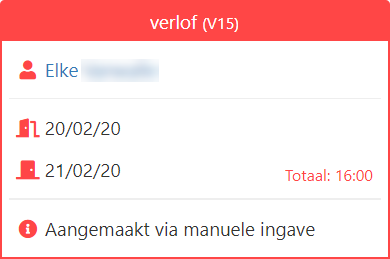
Van hieruit kan de individuele afwezigheid eveneens worden bewerkt via het icoon onderaan dit detailvenster (zie ook Hoe kan ik een individuele afwezigheid bewerken?).

Het verwijderen van een individuele afwezigheid behoort hier ook tot de mogelijkheden (zie ook Hoe kan ik een individuele afwezigheid verwijderen?).

Ook de groepsafwezigheid kan van hieruit worden bewerkt. via het volgende icoon. Let er wel voor op, je eerst de keuze moeten maken of je de groepsafwezigheid, dan wel de afwezigheid van 1 gebruiker binnen de groep wenst te bewerken (zie ook Hoe kan ik een groepsafwezigheid bewerken?).
