![GeoDynamics.png]](https://help.geodynamics.be/hs-fs/hubfs/GeoDynamics.png?width=221&height=120&name=GeoDynamics.png)
43 000 kilometer op jaarbasis lijkt op het eerste zicht geen realistisch haalbaar totaal, en voor het overgrote deel van de werknemers is dit daadwerkelijk het geval. Maar anderzijds kan het zeker geen kwaad de proef op de som te nemen in geval van twijfel. Hoe ga je best te werk?
Time > Mobiliteitsdagen
De namen van de gebruikers voor wie je deze berekening hebt geactiveerd, worden automatisch opgesomd.
- Selectie van personen: hoe personen aan deze lijst toevoegen?
In dit scherm kan je bijkomende gebruikers selecteren via een klik op de knop Toevoegen, te vinden bovenaan in het venster (zie ook Hoe resources selecteren en filteren?). Na het klikken op de knop Ok verschijnt volgend venster waarin je de datum tot dewelke de berekening dient te gebeuren, ingeeft. Klik op de knop Berekenen om de berekening te starten.
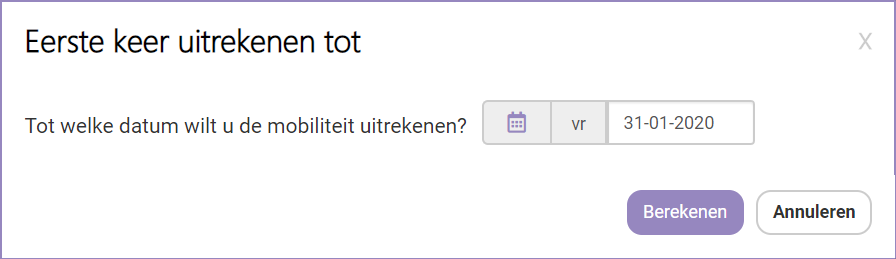
Klik op de knop Vernieuwen om de vooruitgang bij te houden.

Anderzijds kan kan ook vanuit het gebruikersprofiel werken, bijvoorbeeld om dit onmiddellijk in te stellen bij de aanmaak van een nieuwe gebruiker en aldus de eenmalige selectie in het scherm Mobiliteitsdagen overbodig te maken.
In het gebruikersprofiel (Config > Gebruikers > Lijst) klik je links op de bladzijde Tijdsbeheer en daar zal je de toggle knop Mobiliteitsdag uitrekenen vinden.
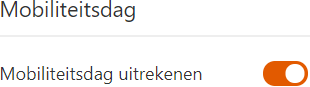
Klik bovenaan op de knop Opslaan.
- Selectie van de termijn
Indien de berekening voor een (gedeelte van) de geselecteerde gebruikers nog niet is gebeurd, kan dit als volgt:
Klik op de knop Berekenen.zodat het venster Mobiliteit berekenen wordt geopend. Daarin geef je de gewenste einddatum in. Standaard is dit de laatste dag van vorige maand, maar door op de datum te klikken verschijnt de kalender waarin je een andere einddatum kan aanklikken.
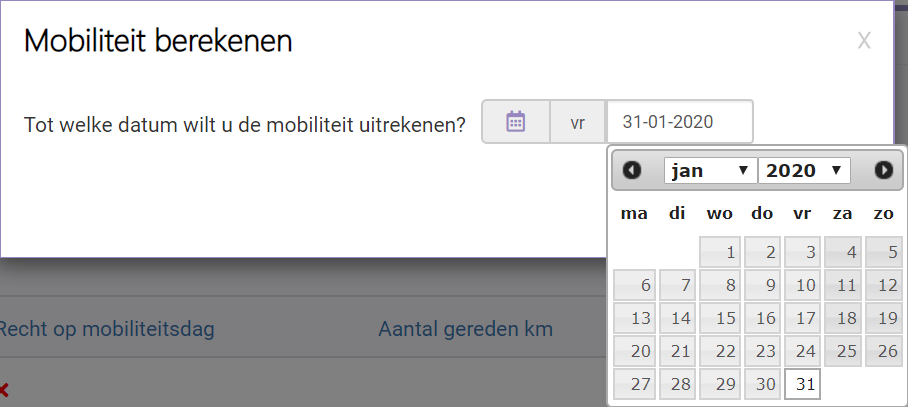
Klik op Berekenen om de berekening te starten.
Klik op de knop Vernieuwen om de vooruitgang bij te houden.