![GeoDynamics.png]](https://help.geodynamics.be/hs-fs/hubfs/GeoDynamics.png?width=221&height=120&name=GeoDynamics.png)
Voir les informations et la configuration du contrôle d'accès appliqué à l'un des utilisateurs est une perspective intéressante qui peut vous épargner beaucoup de travail si le besoin s'en fait sentir!
Accès > Par utilisateur
Utilisez d'abord les champs en haut pour déterminer les critères.

- Sélectionnez l'utilisateur souhaité dans la liste déroulante. Vous pouvez passer à l'utilisateur précédent ou suivant dans la liste (alphabétique) en utilisant les boutons précédent  et suivant
  .
.
- Choisissez la porte/portail souhaité dans la liste. Choisissez [Tous les empacements], le premier élément de la liste, pour obtenir une vue d'ensemble de toutes les portes/portails. Si l'accès n'est pas configuré pour l'utilisateur, il n'apparaîtra pas.
- Sélectionnez la date souhaitée dans le champ de date gauche (Comment sélectionner une date?). Les informations relatives à la semaine entière seront téléchargées immédiatement. Dans le champ de date gauche/droite, les dates du lundi et du vendredi de la semaine sélectionnée apparaîtront.
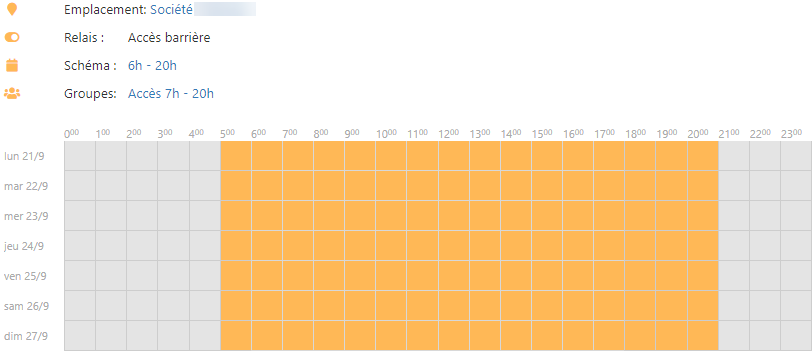
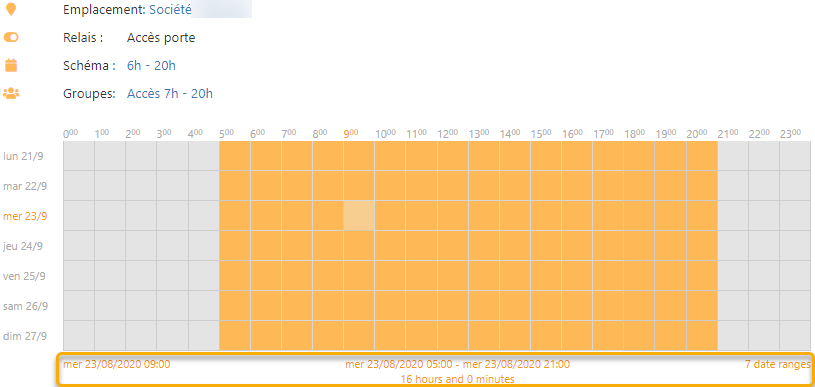
Chaque horaire applicable est également représenté très visuellement dans l'horaire. Si vous passez le pointeur de votre souris sur une période (colorée en orange) de l’horaire, vous obtiendrez en dessous de l’horaire des informations sur le jour de la semaine, la date et l'heure et la période définie dans le calendrier, ainsi que la durée de cette période.
À droite, en dessous de l’horaire, vous pouvez voir combien de périodes ont été définies. Ce message fonctionne également comme un lien. Lorsque vous cliquez dessus, toutes les périodes sont listées. Cependant, il n'est pas possible de modifier l'horaire à partir d'ici.
Il est également possible d'exporter cet aperçu afin que ces données soient disponibles dans un document Excel clair. Pour ce faire cliquez sur le bouton Exporter vers Excel.

Les informations sont réparties dans les colonnes Utilisateur, Groupe, Adresse, Schéma, Relais, De et A.