![GeoDynamics.png]](https://help.geodynamics.be/hs-fs/hubfs/GeoDynamics.png?width=221&height=120&name=GeoDynamics.png)
À propos de cet écran
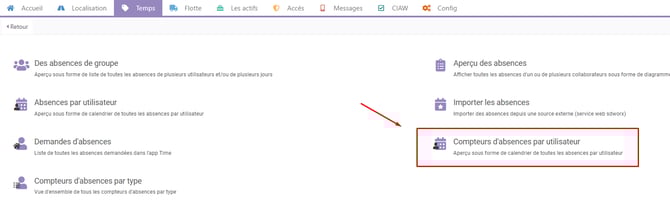
L’écran Compteurs d’absence par utilisateur se trouve via :
Time > Absences > Compteurs d’absence par utilisateur
Privilèges requis :
Gérer les compteurs d’absence
Sur cette page, vous obtenez un aperçu des compteurs d’absence d’un utilisateur spécifique pour une année sélectionnée.
Comment utiliser cet écran ?
Sélectionner un utilisateur et une année
Sélectionnez un utilisateur et une année (à partir de 2025) pour afficher les compteurs d’absence correspondants.
Gérer ou exporter des absences
Avec le privilège Gérer les absences, vous pouvez ajouter une nouvelle absence.
Vue à gauche : Compteurs d’absence
À gauche de la page, vous voyez un tableau contenant tous les compteurs d’absence de l’utilisateur sélectionné.
Actions disponibles :
Bouton “Historique”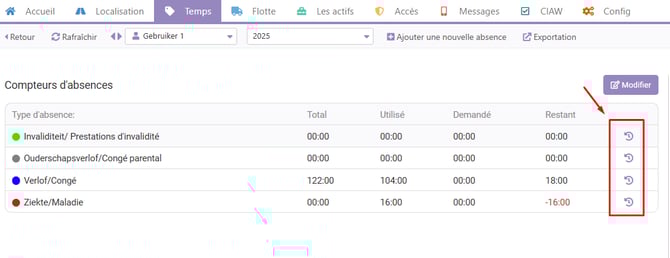
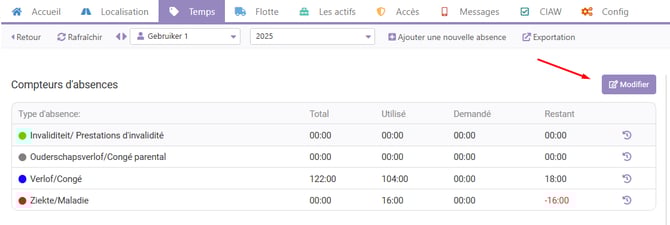
Bouton “Modifier”
Ce bouton ouvre une fenêtre de dialogue permettant d’adapter le compteur d’absence. Cela fonctionne de manière similaire à l’écran Compteurs d’absence par type.
Vue à droite : Calendrier
À droite de la page, une vue calendrier est affichée, à condition de disposer d’un des privilèges suivants :
Le calendrier peut être affiché de deux façons :
-
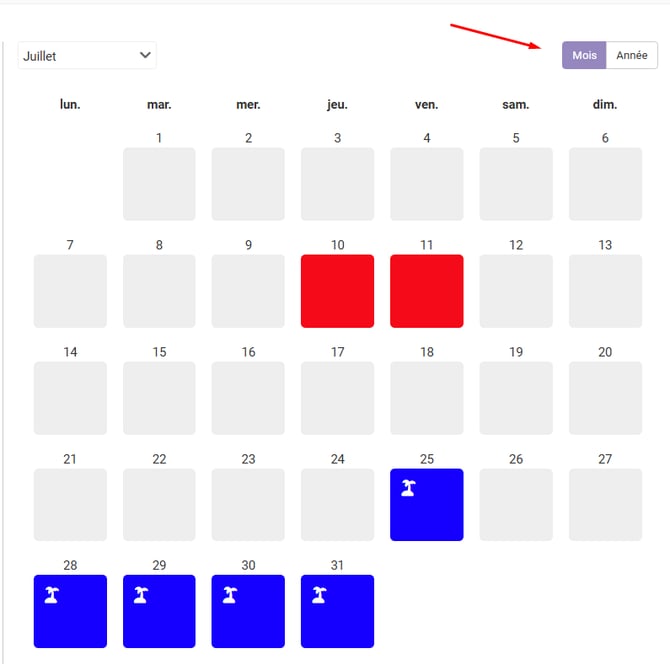
Vue mensuelle (sélectionnée par défaut)
-
Vue annuelle (activez-la en cliquant sur “Année” en haut à droite)
Vue mensuelle
Dans cette vue, vous voyez les absences par jour :
-
La couleur de fond d’un jour correspond à la couleur du type d’absence.
-
Si une icône est définie pour le type d’absence, elle s’affiche également.
Interactions :
-
Cliquer sur un jour vide (gris) → ouvre la boîte de dialogue pour créer une nouvelle absence pour cet utilisateur et ce jour.
-
Cliquer sur une absence existante → affiche une info-bulle avec les options pour :
-
ajouter une nouvelle absence,
-
modifier l’absence sélectionnée,
-
supprimer l’absence sélectionnée.
-
Les absences de groupe sont également affichées. Cliquer dessus affiche une info-bulle avec les options et les boîtes de dialogue correspondantes pour les absences de groupe.
Navigation :
-
En haut à gauche, vous pouvez modifier le mois via un menu déroulant.
-
Dans la barre d’outils, vous pouvez ajuster l’année.
Vue annuelle
La vue annuelle fonctionne de la même manière que la vue mensuelle, mais affiche les absences pour l’année entière. Cette vue correspond à la vue annuelle dans l’écran Absences par utilisateur.