![GeoDynamics.png]](https://help.geodynamics.be/hs-fs/hubfs/GeoDynamics.png?width=221&height=120&name=GeoDynamics.png)
L'analyse quotidienne des enregistrements de présences (ciaw) peut être assez longue. En particulier dans les entreprises comptant de nombreux employés mobiles, il n'est pas toujours évident pour la personne responsable d'être informée des changements de dernière minute dans la planification en raison des conditions météorologiques, des maladies et des absences, des interventions urgentes, etc.
Il convient donc d'envisager la possibilité de permettre au responsable du projet de vérifier les enregistrements de présences sur le chantier. Cette personne se verra attribuer un rôle avec des droits limités et sera en mesure de suivre de près les enregistrements de présences et de faire des ajustements si nécessaire. Ceci uniquement pour le(s) chantier(s) que vous avez indiqué.
- Créer un rôle
Avant de configurer le premier gestionnaire de projet, un nouveau rôle doit être créé. Pour le gestionnaire de projet, seuls certains privilèges en matière de CIAW sont importants. Suivez les instructions de l'article Comment créer un nouveau rôle?.
Choisissez les privilèges suivants pour le gestionnaire de projet qui peut s'inscrire via l'application CIAW:
- CIAW App: créer des enregistrements
Ce privilège permet au gestionnaire de projet d'enregistrer des personnes via l'application CIAW.
- CIAW App : afficher des enregistrements
Grâce à ce privilège, la liste des personnes enregistrées sur le chantier peut être consultée.
! Choisissez le privilège suivant pour le gestionnaire de projet qui peut se connecter via l'application web (v5.intellitracer.be). La combinaison des deux est également possible.
- CIAW : gestion des enregistrements
Ce privilège permet de consulter et d'ajouter des enregistrements via l'application web.
! Choisissez ce privilège si le gestionnaire de projet peut consulter les utilisateurs enregistrés sur le chantier, mais ne peut pas ajouter des enregistrements manuels.
- CIAW : Consultation uniquement des enregistrements
- Créer un login
Créez un login pour le gestionnaire de projet dans Intellitracer.
Cliquez sur le bouton Ajouter en haut de la page. Les nombreux champs sont répartis sur plusieurs pages qui sont énumérées dans la marge de gauche.
- Configuration du chef de projet
CIAW > Configuration > Chefs de projet
Cette fenêtre énumère les gestionnaires de projets déjà configurés.
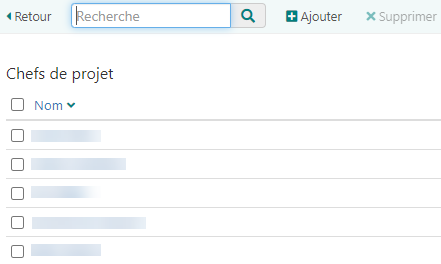
Cliquez sur le bouton Ajouter en haut de la page pour ouvrir la liste des utilisateurs. Veuillez noter que les utilisateurs sans rôle n'apparaissent pas dans cette liste. Cliquez sur le(s) utilisateur(s) souhaité(s) et terminez en cliquant sur le bouton Ok.
Cliquez ensuite sur le nom du chef de projet pour compléter la configuration.
Sur la page Propriétés, vous trouverez l'option Limiter l'accès aux numéros de TVA sélectionnés. Lorsque cette option est cochée, le gestionnaire de projet n'a de droits que sur les employés des entreprises figurant sur la page Numéros de TVA autorisés. En pratique, cela signifie que seuls les enregistrements de présences de ces employés sur les chantiers autorisés peuvent être consultés (ou éventuellement ajoutés ou annulés manuellement). N'oubliez pas de sélectionner les numéros de TVA correspondants sur la page Numéros de TVA autorisés.
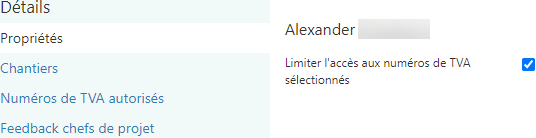
Après avoir sélectionné cette option, cliquez sur le bouton Enregistrer en haut.
Sur la page Chantiers, sélectionnez les chantiers de ce chef de projet. Un clic sur le bouton Ajouter en haut de la page ouvrira la liste des chantiers dans une nouvelle fenêtre. Si vous le souhaitez, utilisez la boîte de recherche en haut pour filtrer la liste et cliquez sur les chantiers de la liste afin qu'ils soient répertoriés à droite. Terminez en cliquant sur le bouton Ok.
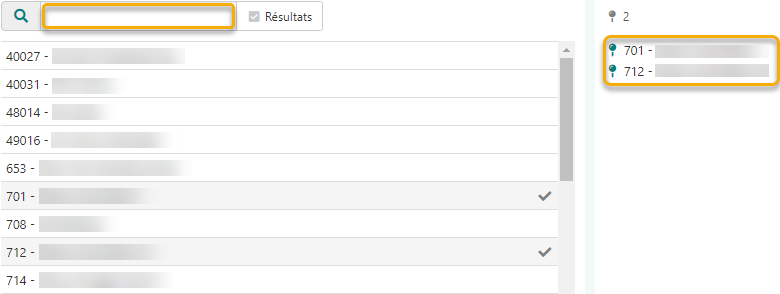
Sur la page Numéros de TVA autorisés, sélectionnez les numéros de TVA pour lesquels le chef de projet a les droits. Cliquez sur le bouton Ajouter en haut pour ouvrir la liste des entreprises configurées dans une nouvelle fenêtre. Si vous le souhaitez, utilisez la boîte de recherche en haut pour filtrer la liste et cliquez sur la ou les entreprises que vous souhaitez inclure dans la liste à droite. Terminez en cliquant sur le bouton Ok.
Enfin, sur la page Feedback chefs de projet, vous pouvez effectuer les réglages nécessaires pour que le chef de projet soit tenu au courant des enregistrements et/ou des irrégularités par e-mail ou par SMS.
Pour ce faire, cliquez sur l'option Activer. Vous trouverez cette option dans la section Suivi des enregistrements par email et dans la section Suivi des enregistrements par SMS.

Faites ensuite votre choix:
- Feedback pour chaque enregistrement envoyé à l'ONSS : pour chaque enregistrement de présence qui est transmis à l'ONSS, le gestionnaire de projet reçoit un email/SMS.

- Feedback pour enregistrements échoués: le gestionnaire de projet reçoit un email/SMS lorsqu'un enregistrement ne peut pas être transmis à l'ONSS. De nombreuses causes sont à la base d'un enregistrement non valable, cochez la ou les causes souhaitées dont le chef de projet sera informé par email/SMS.
