![GeoDynamics.png]](https://help.geodynamics.be/hs-fs/hubfs/GeoDynamics.png?width=221&height=120&name=GeoDynamics.png)
Il arrive parfois que vous devez ajouter des pointages manuellement. Cela peut être fait individuellement, mais Intellitracer offre également la possibilité d'ajouter plusieurs pointages en une seule action.
Vous avez acheté un nouveau véhicule et attendez l'installation d'un dispositif de suivi (blackbox)? Il est alors conseillé d'ajouter les pointages de cette équipe via Ajouter plusieurs pointages. Ainsi, à la fin du mois, vous n'aurez pas à calculer manuellement les heures de travail et/ou la mobilité.
Comment procéder?
Temps > Ajouter plusieurs pointages
- Choix de la date - période
Dans les champs A partir de la date et Au, vous pouvez saisir une date de début et une date de fin. Par défaut, la date du jour est fixée, mais elle peut être modifiée en cliquant dans le champ de la date ou sur le bouton du calendrier situé à gauche du champ  .
.
Utilisez les listes déroulantes pour choisir un autre mois ou une autre année.
Utilisez les flèches (gauche/droite) pour afficher le mois précédent/suivant. Vous pouvez ainsi cliquer sur la date souhaitée dans le calendrier.
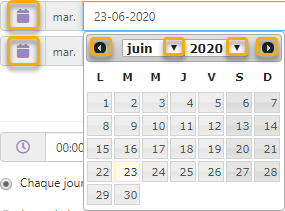
Notez que le jour de la semaine est également mentionné pour éviter les erreurs!
- Détails du pointage
Utilisez les champs suivants pour entrer les détails des pointages:
Voir aussi Comment ajouter un pointage? .
- Saisie de l'adresse
Cela n'est possible que si aucune ressource n'a été liée dans le champ Sélectionner une ressource. Lors de la sélection d'une ressource, ces champs ne sont pas disponibles.
Lors de la saisie de l'adresse, seul le nom (partiel) de la rue et le code postal sont obligatoires, les autres champs sont facultatifs.
Après la saisie, cliquez sur le bouton Chercher adresse.
- Si plusieurs adresses remplissent les conditions requises, elles seront présentées dans une fenêtre contextuelle. Cliquez sur l'adresse souhaitée et confirmez en cliquant sur Ok.
- Si une seule adresse remplit les conditions requises, elle sera remplie immédiatement.
- Aucune adresse n'est éligible? Cela sera ensuite annoncé dans une fenêtre contextuelle. Cliquez sur le bouton Ok pour fermer la fenêtre et réessayez.
Vous n'avez pas l'adresse exacte, mais un point d’intérêt a été créé? Facile! Cliquez sur le bouton Cherche point d’intérêt. La liste alphabétique des points d’intérêt apparaît, avec une fenêtre de recherche en haut. Cliquez sur le point d’intérêt souhaité et confirmez en cliquant sur le bouton Ok.
- Sélection des utilisateurs
Enfin, vous devez spécifier pour quels utilisateurs les pointages doivent être générés, cliquez sur le bouton Sélection.

Sélectionnez les utilisateurs souhaités comme expliqué dans l'article Comment sélectionner et filtrer les ressources?.
- Générer les pointages
Enfin, cliquez sur Ajouter de plusieurs pointages, en haut de la fenêtre, et confirmez en cliquant sur Ok.

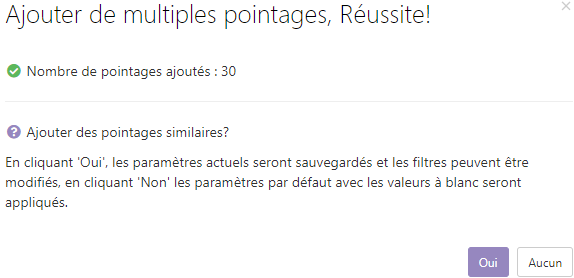
La confirmation indique combien de pointages ont été ajoutés. Plus encore, vous pouvez retourner à la fenêtre avec tous les critères que vous avez remplis pour générer rapidement une nouvelle série de pointages.
Utile si, par exemple, vous voulez ajouter un autre pointage, avec des critères identiques, mais à un moment différent !
Cliquez sur le bouton Oui pour générer une nouvelle série de pointages, Aucun pour fermer cette fenêtre.