![GeoDynamics.png]](https://help.geodynamics.be/hs-fs/hubfs/GeoDynamics.png?width=221&height=120&name=GeoDynamics.png)
Het dagoverzicht is bij uitstek het meest gedetailleerde venster in de track & trace module. Alle registraties, van het eerste contact aan na middernacht tot het laatste contact uit voor middernacht worden in het dagoverzicht weergegeven. Vanuit dit venster zijn ook talrijke acties mogelijk en bovendien kan je het personaliseren om precies aan je wensen te voldoen!
Dit venster is te bereiken via Track > Dagoverzicht of via de startpagina. Daar kan je immers de naam van het voertuig aanklikken om in het dagoverzicht terecht te komen.

- Selectie van resource
Om het dagoverzicht van een andere resource op te laden open je bovenaan de keuzelijst en klik je de gewenste resource aan. Je hebt hierbij de keuze tussen voertuigen  , gebruikers
  (met gekoppelde rfid scanner) , prikklokken
  en assets
  .
.

- Selectie van de datum
Selecteer de datum zoals uitgelegd in artikel Hoe selecteer ik een datum?.
- De tabel met informatie

|
Icoon |
Het icoon geeft het type registratie weer. De legende vind je op de startpagina. |
|---|---|
|
Tijd |
Het tijdstip van de registratie, uitgedrukt in hh:mm:ss. |
|
Status |
Tijdens ritten wordt hier geen extra informatie vermeld, bij tikkingen krijg je de naam van de gebruiker te zien, ... |
|
Snelheid |
De snelheid, uitgedrukt in km/u. |
|
Kilometers |
De dagteller berekent elke dag (waarop registraties gebeuren) de gereden kilometers en wordt om middernacht terug op 0 gezet. |
|
Temperatuur (optioneel) |
Indien een temperatuursensor is gekoppeld, zal hier de temperatuur in °C af te lezen zijn. |
|
Adres |
Het volledige adres dat overeenstemt met de positie van het voertuig. |
|
Nuttige plaats |
Indien de resource zich binnen de grenzen van een nuttige plaats bevindt, zal deze worden vermeld. Indien de resource zich op meerdere nuttige plaatsen bevindt, zullen deze alle worden vermeld. Meer info ivm nuttige plaatsen en de marker: Het gebied van de nuttige plaats. |
|
Binnen bereik (optioneel) |
Het aantal tags dat wordt gedetecteerd door de lezer. |
 |
Klik je op de drie puntjes uiterst rechts, dan opent zich een snelmenu om van daaruit enkel belangrijke acties te kunnen uitvoeren. 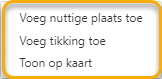 Voeg nuttige plaats toe: het venster Nieuwe nuttige plaats wordt geopend. Door dit vanuit je dagoverzicht te doen heb je het grote voordeel dat de exacte locatie is gekend en de adresgegevens dus reeds zijn ingevuld (voor meer uitleg zie Hoe maak ik een nieuwe nuttige plaats aan (de velden)?). Voeg tikking toe: het venster Nieuwe tikking wordt geopend om een manuele tikking toe te voegen. Standaard is dit een tikking op datum en tijdstip van de geselecteerde registratie, maar dit kan weliswaar worden aangepast (voor meer uitleg zie Hoe voeg ik een tikking toe?). Toon op kaart: het dagoverzicht wordt vervangen door de kaart waarop alle registraties van het geselecteerde resource op de geselecteerde datum worden geprojecteerd (voor meer uitleg zie Welke bewerkingen zijn mogelijk in de kaartweergave?). |
- Het detailvenster
Rechts van het dagoverzicht bevindt zich het detailvenster van de geselecteerde positie.
Indien niet zichtbaar kan je het detailvenster openen via een klik op de knop Toon details  bovenaan.
Om het detailvenster te sluiten klik je op de knop Verberg details  bovenaan, of klik je op de knop Sluiten, te vinden in de rechter bovenhoek van het detailvenster.
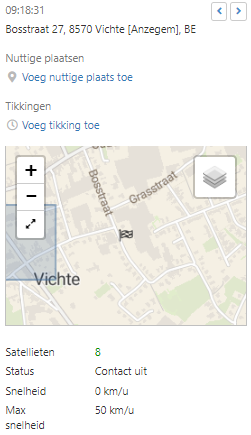
Bij het aanklikken van een registratie (rij) in het dagoverzicht wordt In het detailvenster heel wat bijkomende informatie vermeld:
- Het tijdstip van de geselecteerde registratie.
- Het volledige adres dat overeenstemt met de positie van het voertuig op dat ogenblik.
- Nuttige plaatsen: Indien de resource zich op het geselecteerde tijdstip binnen de grenzen van 1 of meerdere nuttige plaatsen bevond, zullen deze worden vermeld.
Via Voeg nuttige plaats toe is het mogelijk een nieuwe nuttige plaats aan te maken. Het grote voordeel is dat de adresgegevens gekend en dus reeds ingevuld zijn (zie ook Hoe maak ik een nieuwe nuttige plaats aan (de velden)?
- Tikkingen:
Indien de geselecteerde registratie een tikking is, wordt hier Tikking editeren vermeld. Deze opent een venster met daarin de details van de tikking. Hier kunnen eventuele aanpassingen gedaan worden.
Is de geselecteerde registratie geen tikking, dan zal hier Voeg tikking toe worden vermeld, die je in staat stelt een manuele tikking toe te voegen. Standaard staat deze tikking op datum en tijdstip van deze registratie, maar dit kan weliswaar worden aangepast (voor meer uitleg zie Hoe voeg ik een tikking toe?).
- Inputs: hier wordt de huidige status van de inputs (contact, deurcontacten, ...) vermeld.
- De kaart met daarop de geprojecteerde positie.
 |
In- of uitzoomen kan via de knoppen + en -, te vinden in de linker bovenhoek van de kaart. Via het scrollwieltje op de muis is dit vanzelfsprekend ook mogelijk. Opteer je voor een grotere weergave van de kaart? Klik dan op de derde knop: Naar kaart details. |
|---|---|
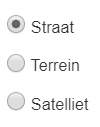 |
Klik op het icoon in de rechter bovenhoek van de kaart om over te gaan tot de terrein- of satellietweergave. |
- Satellieten: aantal satellieten op het ogenblik van de registratie (van belang om de nauwkeurigheid van de positie te beoordelen).
- Status: de status van de resource.
- Snelheid: de snelheid, uitgedrukt in km/u.
- Max snelheid: de maximum toegelaten snelheid op deze locatie, uitgedrukt in km/u.
- Exporteren
Zie hiervoor het artikel Kan ik een rapport trekken van het dagoverzicht?.