![GeoDynamics.png]](https://help.geodynamics.be/hs-fs/hubfs/GeoDynamics.png?width=221&height=120&name=GeoDynamics.png)
Na het uitvoeren van een inspectie is het mogelijk om via de asset app de informatie aan te vullen.
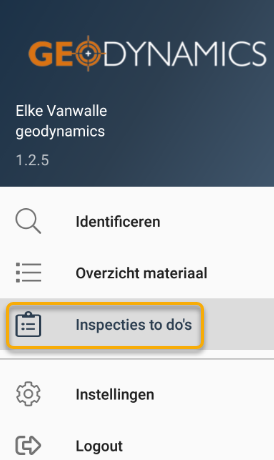
Kies daartoe in het hoofdmenu voor Inspecties to do's.
De ingeplande alsook de inspecties waarvan de vervaldatum overschreden is worden chronologisch opgelijst, waarbij de inspectie met de oudste vervaldatum bovenaan komt te staan.
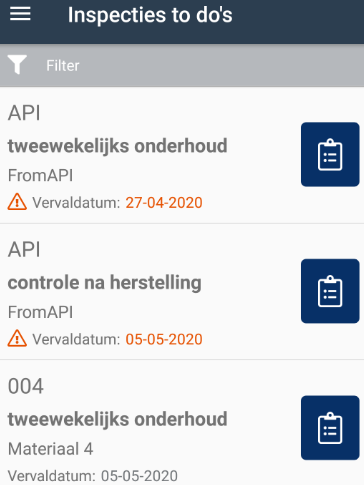
De vervaldatum wordt in het oranje genoteerd en wordt voorafgegaan door een waarschuwingsteken vanaf het ogenblik dat de uit te voeren inspectie zich binnen de termijn van de waarschuwingsdrempel bevindt (zie hiervoor Hoe voeg ik een inspectietype toe?). Zo krijg je onmiddellijk een duidelijk beeld van de uit te voeren inspecties.


Klik op de knop rechts van de gewenste inspectie om de informatie aan te vullen.

|
Veld |
Informatie |
|---|---|
 |
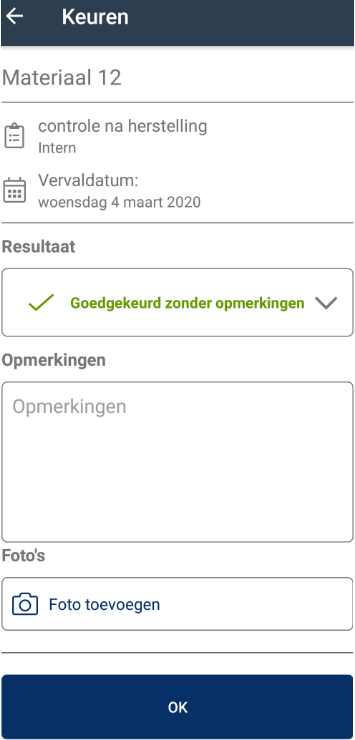
- Naam van het inspectietype - Verantwoordelijke (zoals ingesteld in de configuratie van het inspectie : intern - extern) |
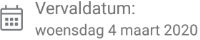 |
De ingestelde vervaldatum, alsook de weekdag |
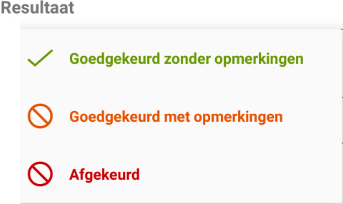 |
Open in het veld Resultaat de keuzelijst met de 3 mogelijkheden. |
 |
Noteer je eventuele opmerkingen. |
 |
Gebruik de knop Foto toevoegen om een foto te trekken. Dat mag meermaals gebeuren. Eens de foto is toegevoegd aan de inspectie, wordt dit als volgt weergegeven:  Om de foto weg te halen klik je rechts op de knop Verwijderen. Bevestig vervolgens via een klik op de knop Ok.Klik tenslotte op de knop Bevestig |
Klik tenslotte achtereenvolgens op de knoppen Ok en Bevestig.