![GeoDynamics.png]](https://help.geodynamics.be/hs-fs/hubfs/GeoDynamics.png?width=221&height=120&name=GeoDynamics.png)
Config > Nuttige plaatsen > Nuttige plaats groepen
Klik bovenaan op de knop Toevoegen, het venster dat wordt geopend bestaat uit 2 bladzijden.
Op de bladzijde Eigenschappen vind je de volgende velden:
- Naam: noteer een duidelijke naam voor de nieuwe groep.
- Sleutel: Bij het opslaan zal een unieke code worden toegekend. Deze kan je hier raadplegen, maar niet wijzigen.
Klik bovenaan op de knop Opslaan en activeer vervolgens links de bladzijde Nuttige plaatsen. Uiteraard bevat deze groep bij het aanmaken nog geen nuttige plaatsen. Klik bovenaan op de knop Toevoegen om in de lijst van nuttige plaatsen je selectie te maken.
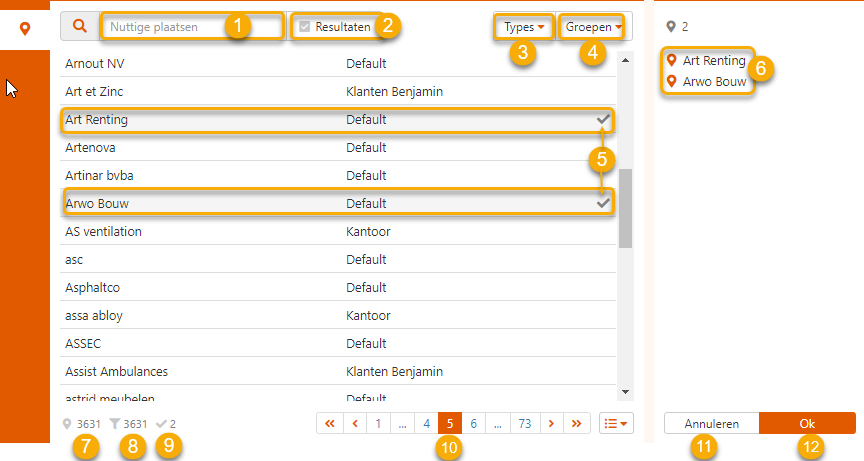
In dit venster zijn verschillende mogelijkheden wat betreft selectie en filteren van deze lijst.
|
1 |
Schrijf de (gedeeltelijke) naam van een nuttige plaats om de lijst te filteren. Klik op de naam van de nuttige plaats om deze te selecteren. Bij selectie wordt de nuttige plaats gekopieerd naar het rechter paneel. |
|---|---|
|
2 |
Via een klik op Resultaten selecteer je de nuttige plaatsen in de lijst (indien de lijst is gefilterd, worden enkel de gefilterde resultaten geselecteerd). Bij de selectie worden de nuttige plaatsen in het rechter paneel opgelijst (zie 6) |
|
3 |
Achter de knop Types gaan 2 pagina's schuil: - Selecteer: alle nuttige plaatsen van de aangevinkte types worden onmiddellijk geselecteerd. Ze worden dus verplaatst naar het rechter paneel. - Filter: De lijst van nuttige plaatsen wordt gefilterd op basis van het type. Het is handig de lijst te filteren om in de gefilterde lijst individuele nuttige plaatsen op te zoeken en te selecteren. |
|
4 |
Ook achter de knop Groepen gaan dezelfde 2 pagina's, Selecteer en Filter schuil, zodat de nuttige plaatsen kunnen worden geselecteerd of gefilterd op basis van de groepen van nuttige plaatsen. |
|
5 |
De selectie van nuttige plaatsen wordt in de lijst weergegeven via vinkjes. Klik om de nuttige plaats te (de)selecteren. |
|
6 |
in het rechter paneel verschijnen enkel de nuttige plaatsen die zijn geselecteerd. Nuttige plaatsen die niet zijn geselecteerd, verschijnen niet in het rechter paneel. |
|
7 |
Het totaal aantal nuttige plaatsen. |
|
8 |
Het aantal gefilterde nuttige plaatsen (dus vermeld in het rechter paneel) |
|
9 |
Het aantal geselecteerde nuttige plaatsen (dus aangeduid met een vinkje in het linker paneel) |
|
10 |
Op elke bladzijde worden 50 nuttige plaatsen opgelijst: - de knoppen << en >> brengen je bij de eerste/laatste pagina - de knoppen < en > brengen je bij de vorige/volgende pagina - via de uiterst rechtse knop kan je het aantal nuttige plaatsen per pagina wijzigen: naast de standaard 50, kan je kiezen voor 10, 100 of 250.  |
|
11 |
De knop Annuleren sluit dit venster zonder gemaakte wijzigingen op te slaan. |
|
12 |
Klik op de knop Ok om de gemaakte wijzigingen op te slaan en dit venster te sluiten. |