![GeoDynamics.png]](https://help.geodynamics.be/hs-fs/hubfs/GeoDynamics.png?width=221&height=120&name=GeoDynamics.png)
Omdat nuttige plaatsen zo'n belangrijke plaats innemen in Intellitracer, kunnen ze op ontzettend veel locaties aangemaakt worden. Maar alle wegen leiden naar hetzelfde scherm: Nieuwe nuttige plaats.
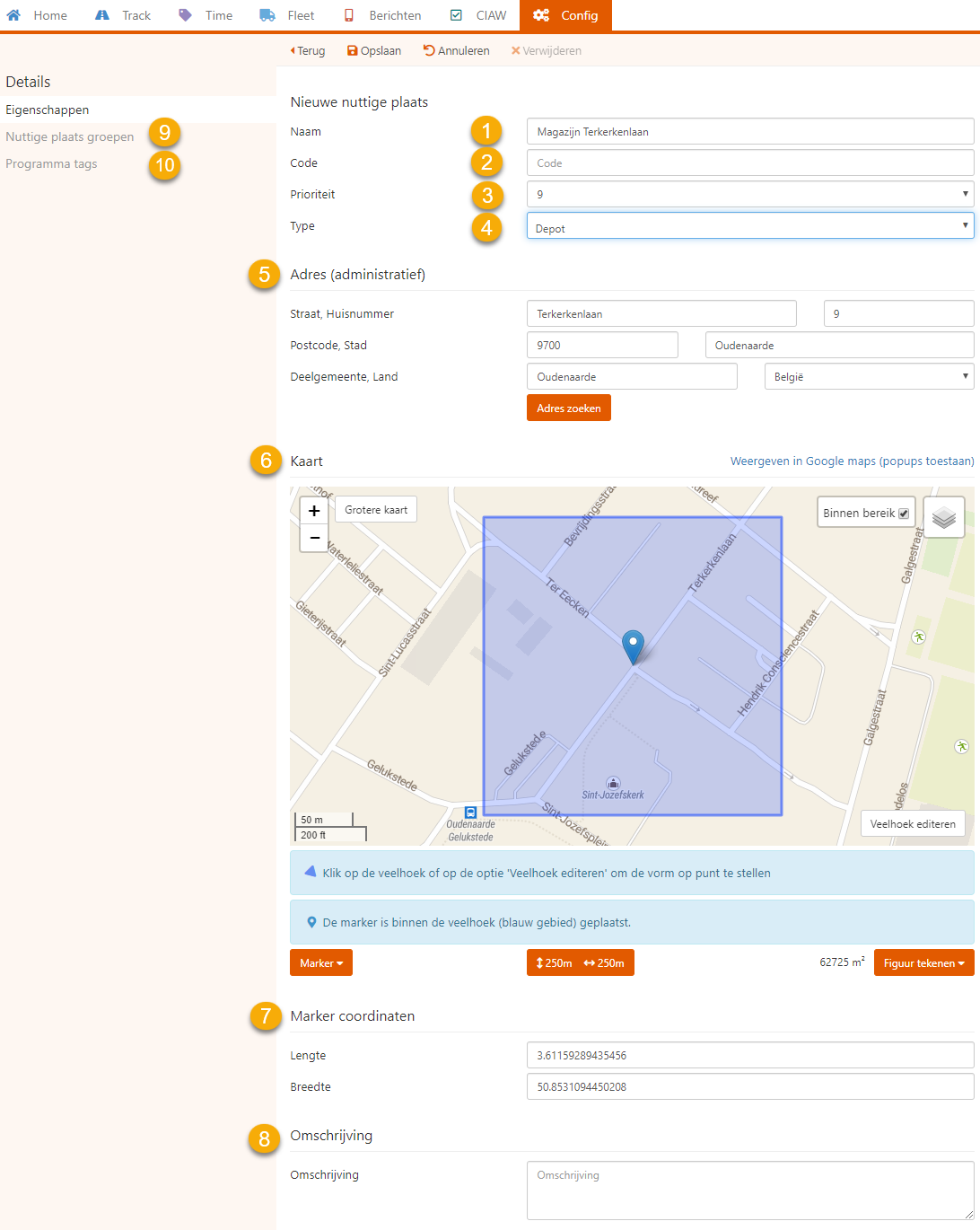
Een overzicht van de beschikbare/verplichte velden.
|
1 |
Noteer een naam voor deze nuttige plaats. |
|---|---|
|
2 |
Noteer - indien gewenst - een code voor deze nuttige plaats. |
|
3 |
De prioriteit van de nuttige plaats kan je -indien gewenst- hier vastleggen (hoe lager het cijfer, hoe hoger de prioriteit). Indien meerdere nuttige plaatsen op dezelfde locatie, zal de nuttige plaats met de hoogste prioriteit worden vermeld, ook al valt de bewuste locatie binnen de perimeter van meerdere nuttige plaatsen. |
|
4 |
Kies het gewenste type uit de lijst van types van nuttige plaatsen. Het is eveneens mogelijk hier een nieuw type van nuttige plaatsen aan te maken (zie ook Hoe voeg ik een nieuw type van nuttige plaatsen toe?). |
|
5 |
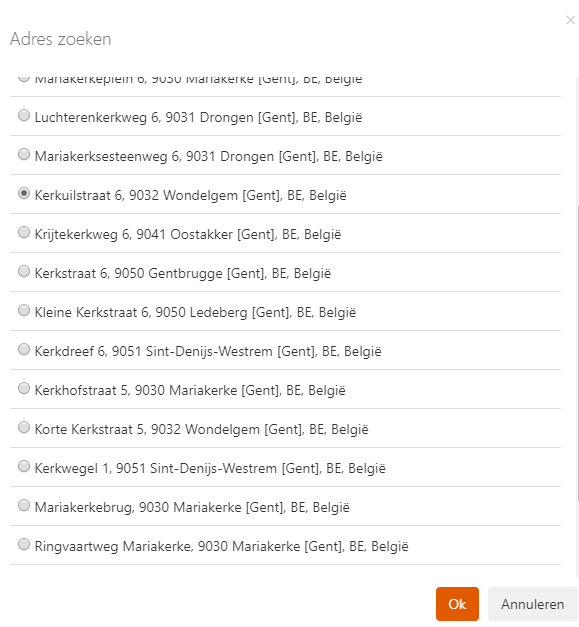
Adres (administratief) Na het invullen van straatnaam, huisnummer, postcode en/of gemeente klik je op de knop Adres zoeken. Het volstaat om hier heel onvolledig te zijn in de ingave van de gegevens: de gedeeltelijke straatnaam, het huisnummer en de postcode bijvoorbeeld zijn meestal meer dan voldoende. Klik vervolgens op de knop Adres zoeken.  Indien meerdere adressen voldoen, worden deze netjes gepresenteerd zodat je via een klik je keuze kan maken. Vergeet niet te bevestigen via een klik op de knop Ok. |
|
6 |
Kaart Er wordt een perimeter om het adres getekend. Dit is standaard een vierkant met een zijde van 250 meter, de marker (de exacte locatie van adres) is hiervan het middelpunt. Dit gebied kan op onnoemelijk veel manier worden bewerkt en gepersonaliseerd, zie hiervoor de artikels Hoe wijzig ik de omtrek van een nuttige plaats in een polygonaal? en Hoe pas ik de perimeter van een nuttige plaats aan?. |
|
7 |
Marker coördinaten Zoals je wellicht hebt opgemerkt, wordt de exacte locatie van het ingegeven adres op de kaart aangeduid met een blauwe druppel (marker). De geografische coördinaten van deze locatie kan je in de velden Lengte en Breedte aflezen. |
|
8 |
Omschrijving Indien gewenst kan u hier extra informatie kwijt. |
|
9 |
De bladzijde Nuttige plaatsgroepen kan enkel worden geactiveerd na het opslaan van de huidige bladzijde Eigenschappen. De functie opslaan vind je bovenaan in je venster.  Meer daarover in het artikel Nuttige plaatsgroepen |
|
10 |
De bladzijde Programma tags is enkel van belang bij gebruik van de RFID tags/RFID-scanners. Daarover meer in het desbetreffende hoofdstuk. |
Doorheen de applicatie worden de nuttige plaatsen waar mogelijk vermeld, en beschik je over de mogelijkheid om van daaruit een nieuwe nuttige plaats toe te voegen indien deze nog niet werd aangemaakt.
Hoe voeg ik een nuttige plaats toe vanuit Realtime Tracking?
Hoe voeg ik een nuttige plaats toe vanuit het dagoverzicht?
Hoe voeg ik een nuttige plaats toe vanuit RTT Lijst?
Hoe voeg ik een nuttige plaats toe vanuit de configuratie?