![GeoDynamics.png]](https://help.geodynamics.be/hs-fs/hubfs/GeoDynamics.png?width=221&height=120&name=GeoDynamics.png)
Een werknemer/zelfstandige die beschikt over een limosa meldingsbewijs (document L1) en hiervan de qr-code scant - hetzij op de werfprikklok hetzij via de app - kan hiermee, indien gewenst, automatisch aangemeld worden op de werf. Deze qr-code bevat immers heel wat informatie over de persoon en diens onderneming!
Als de configuratie zo is ingesteld dat personen die qr-code scannen, onmiddellijk als persoon worden toegevoegd aan je database van personen, zal je opmerken dat onder andere de einddatum van de tewerkstellingsperiode in de gebruikersgegevens wordt overgenomen, in het veld Einddatum om precies te zijn.
Dit veld is te raadplegen via Ciaw > Configuratie > Personen. Klik vervolgens op het limosanummer en activeer links de bladzijde Documenten. In de kolom Einddatum kan je de datum aflezen.

Handig dat deze gekend is en via de qr-code uitgelezen kan worden. Maar ... de externe persoon automatisch aanmaken is zeker geen verplichting en wordt dan ook vaak heel bewust niet ingesteld.
Wil je voorafgaandelijk aan het gebruik van de qr-code op het meldingsbewijs deze persoon manueel toevoegen in de applicatie, kan het al eens voorkomen dat je het veld Einddatum vergeet in te vullen. Je kan je echter wapenen door ervoor te zorgen dat deze registratie in de wachtbuffer terechtkomen. Hoe ga je te werk?
CIAW > Configuratie > Instellingen
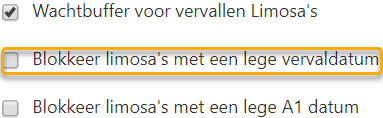
Vink de optie Wachtbuffer voor vervallen limosa's aan, zodat 2 bijkomende opties verschijnen.
Vink de optie Blokkeer limosa's met een lege vervaldatum aan en bevestig via een klik op de knop Opslaan bovenaan.
Zie ook Hoe kan ik registraties in de wachtbuffer goedkeuren of verwerpen?