![GeoDynamics.png]](https://help.geodynamics.be/hs-fs/hubfs/GeoDynamics.png?width=221&height=120&name=GeoDynamics.png)
Intellitracer beschikt over een ruim aanbod aan criteria op basis van dewelke het onderhoud kan worden ingepland. De criteria worden ingedeeld in twee categorieën:
- Specifieke km-stand, aantal draaiuren of datum
- Interval
Fleet > Service overzicht
In dit overzicht vind je de opsomming van de voertuigen. Naast elk voertuig vind je uiterst rechts het icoon  met in het submenu de optie Onderhoudstaak toevoegen.

Je komt terecht in het venster Nieuwe onderhoudstaak op de bladzijde Eigenschappen.
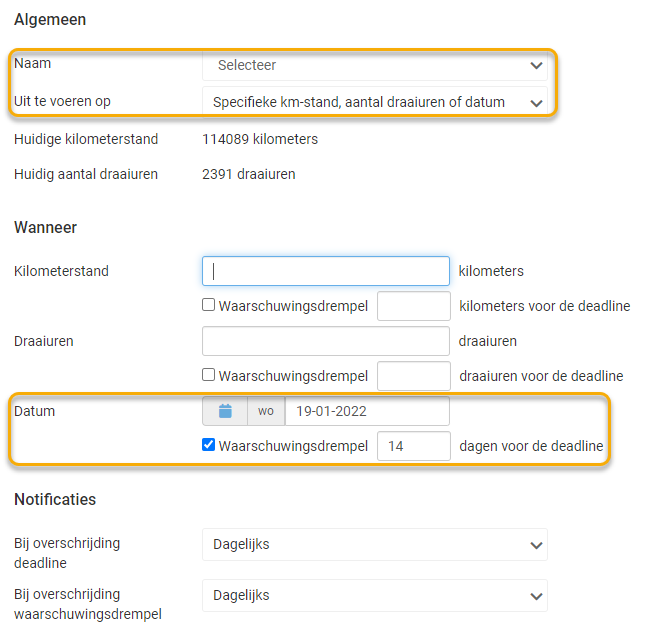
- In de sectie Algemeen vind je het veld Naam. Dit veld bevat de keuzelijst van namen die reeds aan onderhoudstaken werden toegekend. Kies de gewenste uit de lijst óf noteer een nieuwe naam naar keuze.
Kies in het veld Uit te voeren op voor Specifieke km-stand, aantal draaiuren of datum.
In het veld Huidige kilometerstand vind je ter informatie de kilometerstand. Vanaf het meest recent toegevoegde sync point (zie ook Hoe stel ik de kilometerstand van mijn voertuig in (sync point)?) worden de kilometers tot op dit ogenblik berekend. Indien nog geen sync point werd toegevoegd voor dit voertuig, wordt gerekend vanaf een kilometerstand van 0 kilometer op het moment van installatie.
In het veld Huidig aantal draaiuren vind je ter informatie het aantal draaiuren. Vanaf het meest recent toegevoegde sync point (zie ook Hoe stel ik de draaiuren van mijn machine/voertuig in (sync point)?) worden de draaiuren tot op dit ogenblik berekend. Indien nog geen sync point werd toegevoegd voor dit voertuig, wordt gerekend vanaf 0 draaiuren op het moment van installatie.
- In de sectie Wanneer vind je het veld Datum. Een klik in het veld opent de kalender van de huidige kalendermaand. Breng de gewenste datum in beeld zoals uitgelegd in artikel Hoe selecteer ik een datum? en klik de gewenste datum voor het onderhoud aan.
Word je graag op voorhand op de hoogte gebracht als deze datum nadert? Vink dan de optie waarschuwingsdrempel aan en noteer hoeveel dagen vóór de ingestelde datum de melding moet worden verstuurd.

- In de sectie Notificaties bepaal je de frequentie waarmee de waarschuwing wordt verzonden.
Het veld Bij overschrijding deadline bevat de keuzelijst waarin je één van volgende mogelijkheden aanklikt: Dagelijks (standaard), Eenmalig en Geen.
Indien je in de vorige sectie een waarschuwingsdrempel hebt ingesteld, beschik je in de keuzelijst Bij overschrijding waarschuwingsdrempel over dezelfde mogelijkheden.
Maar ... wie ontvangt deze notificaties? Om dit in te stellen klik je eerst bovenaan op de knop Opslaan en activeer je vervolgens links de bladzijde Ontvangers.
Wordt daar reeds de naam van één of meerdere gebruikers vermeld? Dit zijn de geconfigureerde standaard ontvangers (zie hiervoor het artikel Hoe configureer ik standaard ontvangers van meldingen voor onderhoud?). Maar je kan voor elke onderhoudstaak (bijkomende) ontvangers toevoegen. Klik daartoe bovenaan op de knop Toevoegen en selecteer in het venster dat volgt de gewenste gebruiker(s) (meer informatie vind je in het artikel Hoe resources selecteren en filteren?).
Tenslotte rest je enkel nog te definiëren of deze gebruikers de meldingen per mail, per sms of via beide kanalen moeten ontvangen. Daar word je in het venster dat volgt duidelijk op gewezen.
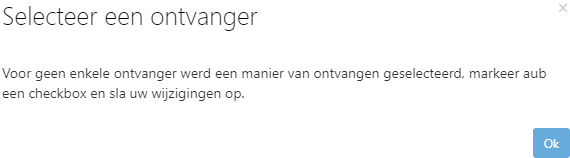
Vink het aanvinkvakje links van het vermelde email-adres of gsm-nummer aan. Indien geen email-adres of gsm-nummer wordt vermeld, kan je dit aanvullen in de gebruikersgegevens (via Config > Gebruikers > Lijst).

Klik tenslotte bovenaan op de knop Opslaan om de onderhoudstaak op te slaan.