![GeoDynamics.png]](https://help.geodynamics.be/hs-fs/hubfs/GeoDynamics.png?width=221&height=120&name=GeoDynamics.png)
Startonderbreking kan je in Intellitracer activeren. In geval van bijvoorbeeld diefstal of misbruik van een voertuig kan je er op die manier voor zorgen dat het eerstvolgende contact aan niet mogelijk zal zijn. Houd er wel rekening mee dat de installatie van een component noodzakelijk is om deze output te kunnen configureren en dit vanuit je Intellitracer-platform in te stellen.
Fleet > Output controle
Je komt terecht op de bladzijde Output controle.
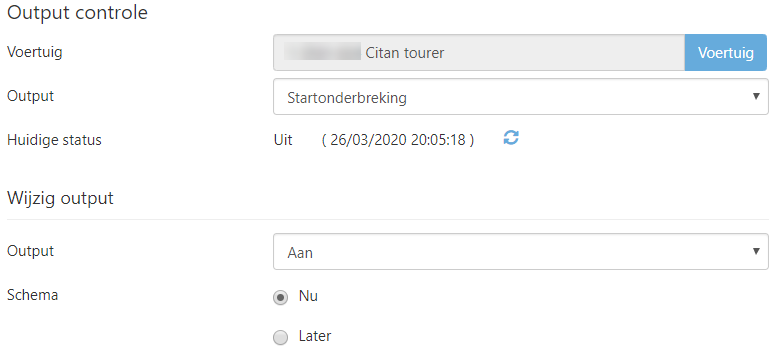
De eerste actie die hier wordt vereist is de selectie van je voertuig. Klik hiertoe op de knop Voertuig, te vinden rechts van het veld Voertuig. Klik in het venster dat wordt geopend op het voertuig naar keuze. Indien gewenst kan je via het zoekvenster de lijst filteren door de (gedeeltelijke( voertuignaam in te geven.

Je kan ook gebruik maken van de navigatieknoppen, te vinden onder de lijst aan de rechterkant, om het voertuig in de lijst op te sporen (eerste pagina  , vorige pagina
  , volgende pagina
  , laatste pagina
  .
.
Klik vervolgens op de knop Ok om het selectievenster te sluiten.
Als het voertuig is geselecteerd wordt de geconfigureerde output vermeld (of opgelijst, indien meerdere), met daaronder de actuele status.

Uit: de startonderbreking is momenteel niet geactiveerd
Aan: de startonderbreking is momenteel al geactiveerd
Merk rechts naast de huidige status de datum en het tijdstip van de laatst gekende status op, alsook het icoon  om te vernieuwen.
Als de huidige status Uit is en je wenst de startonderbreking te activeren, kies je in de sectie Wijzig output in de lijst Output voor Aan.
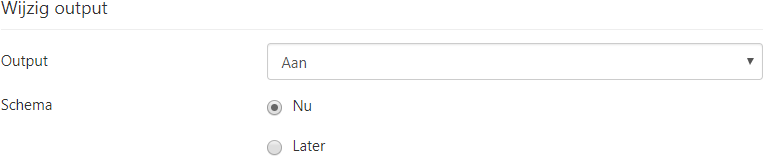
Standaard staat het veld Schema ingesteld op Nu, Dit betekent dat het commando voor de activatie van de startonderbreking na bevestiging onmiddellijk zal worden verzonden. Dit commando zal een relais aansturen en er op die manier voor zorgen dat het voertuig niet meer kan gestart worden.
Kies je echter voor Later, dan kan je een datum en tijdstip in de toekomst ingeven. Het commando zal op dat ogenblik worden verzonden (zie Hoe selecteer ik een datum? en Hoe selecteer ik een tijdstip?).

Klik vervolgens bovenaan op de knop Zet output om te bevestigen.
Links op de bladzijde Historiek vind je ter informatie de oplijsting van de status updates.