![GeoDynamics.png]](https://help.geodynamics.be/hs-fs/hubfs/GeoDynamics.png?width=221&height=120&name=GeoDynamics.png)
De installatie van de tijdregistratie app kan enkel worden voltooid indien er een profiel wordt aangemaakt in Intellitracer, gebaseerd op de unieke code die bij het openen van de app verschijnt.
Config > Devices > Prikklokken via smartphone > Lijst
Om een nieuw profiel aan te maken klik je bovenaan op de knop Toevoegen. Je komt terecht op de bladzijde Eigenschappen.
|
Veld |
Duiding |
|---|---|
|
Actief |
Het veld is standaard aangevinkt. Indien uitgevinkt wordt het profiel gedesactiveerd. |
|
Uid |
Noteer het unieke id dat bij het openen van de app na installatie wordt meegedeeld. 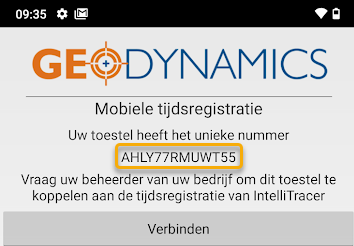 |
|
Naam |
Noteer de naam van de gebruiker. |
|
Type |
Geef aan of het een Android dan wel op een IOS-toestel zal worden gebruikt. |
|
Orientation |
Kies de gewenste orientatie: - portret - landschap - landschap (omgekeerd) |
|
|
Menu's filteren op basis van het gebruikers filter veld |
|
Kostenplaats |
|
|
Tel nr. werk |
Klik in de geopende tijdregistratie app rechts bovenaan op de knop met 3 puntjes en kies vervolgens voor Extra info. In het veld Professioneel telefooonnummer wordt dit telefoonnummer vermeld. Door op de veldnaam Professioneel telefoonnummer te klikken, kan je bellen naar dit nummer. |
|
Afbeelding gebruiker |
Sta wijzigingen toe aan de afbeelding van de gebruiker. Als deze optie is aangevinkt, kan de gebruiker in de app een profielfoto instellen of wijzigen (zie hiervoor het artikel Hoe voeg ik een gebruikersfoto toe in de tijdregistratie app?). |
|
Identificatie van de gebruiker |
Je beschikt over 2 mogelijkheden. Kies je voor Vaste gebruiker, dan zal in het veld Selecteer gebruiker de lijst van gebruikers verschijnen. Maak daarin je keuze om zodoende de app met een vaste gebruiker te koppelen. Kies je voor Via identificatie, dan moet je je keuze verfijnen door 1 van volgende 3 mogelijkheden uit te kiezen: - per badge (zie Hoe gebeurt de identificatie in de tijdregistratie app via badge?) - per gebruikerscode (zie Hoe gebeurt de identificatie in de tijdregistratie app via gebruikerscode?) - per CIAW code (zie Hoe gebeurt de identificatie in de tijdregistratie app via de ciaw code?). Kies je voor deze optie, dan volgt de keuzelijst van de actieve werven.  |
|
Sectie Resource detectie Bepaling van de resource |
Hier beschik je over 5 mogelijkheden. De opties in de hierop volgende sectie Positionering zijn afhankelijk van de keuze die je hier maakt. - De smartphone weerhouden als voertuig - Vast voertuig - Resource van de laatste tikking van de gebruiker - Beschikbare voertuigen (toegelaten voertuigen) - Voertuig uit de lijst. Meer uitleg over elk van de gekozen opties vind je in het artikel Hoe gebeurt de plaatsbepaling bij tikkingen via de tijdregistratie app? |
|
Sectie Positionering Positie opvragen bij |
De inhoud van deze sectie Positionering is verschillend naargelang de gekozen optie in de voorgaande sectie Resource detectie. Meer uitleg vind je in het artikel Hoe gebeurt de plaatsbepaling bij tikkingen via de tijdregistratie app? |
|
Sectie Team Tikkingen toestaan voor |
Standaard wordt de app gebruikt om individuele tikkingen aan te maken. Maar het is eveneens mogelijk om de app gebruiker toe te laten voor andere gebruikers tikkingen toe te voegen. - Enkel gebruiker: de tikking wordt toegevoegd op naam van de geïdentificeerde gebruiker. - Alle beschikbare gebruikers: de tikking wordt toegevoegd op naam van alle geselecteerde gebruikers. De selectie van gebruikers is vanzelfsprekend een bijkomende stap bij het toevoegen van de tikking. Bij het gebruik van de app, bestaan 3 mogelijkheden om vlot tot de gewenste selectie te komen: - Gebruikersgroepen: de gebruikersgroepen waar je als de gebruiker de rechten op hebt, worden opgelijst. Je hebt de keuze de volledige gebruikersgroep te selecteren, óf de groep te openen om individuele gebruikers te selecteren . Vink in de sectie Team de optie Gebruikersgroepen afschermen aan om deze mogelijkheid niet weer te geven. De rechten op gebruikersgroepen worden toegekend op de bladzijde Toegelaten resource groepen in de gebruikersgegevens (zie ook Hoe maak ik een nieuwe softwaregebruiker aan?). - Naam personeelslid: de individuele gebruikers waar je als gebruiker de rechten op hebt, worden opgelijst. Selecteer de gewenste gebruiker(s). De rechten op individuele gebruikers worden toegekend op de bladzijde Toegelaten resources in de gebruikersgegevens (zie ook Hoe maak ik een nieuwe softwaregebruiker aan?). - Geregistreerd in hetzelfde voertuig: de gebruikers met tikkingen in hetzelfde voertuig worden opgelijst. Selecteer de gewenste gebruiker(s). 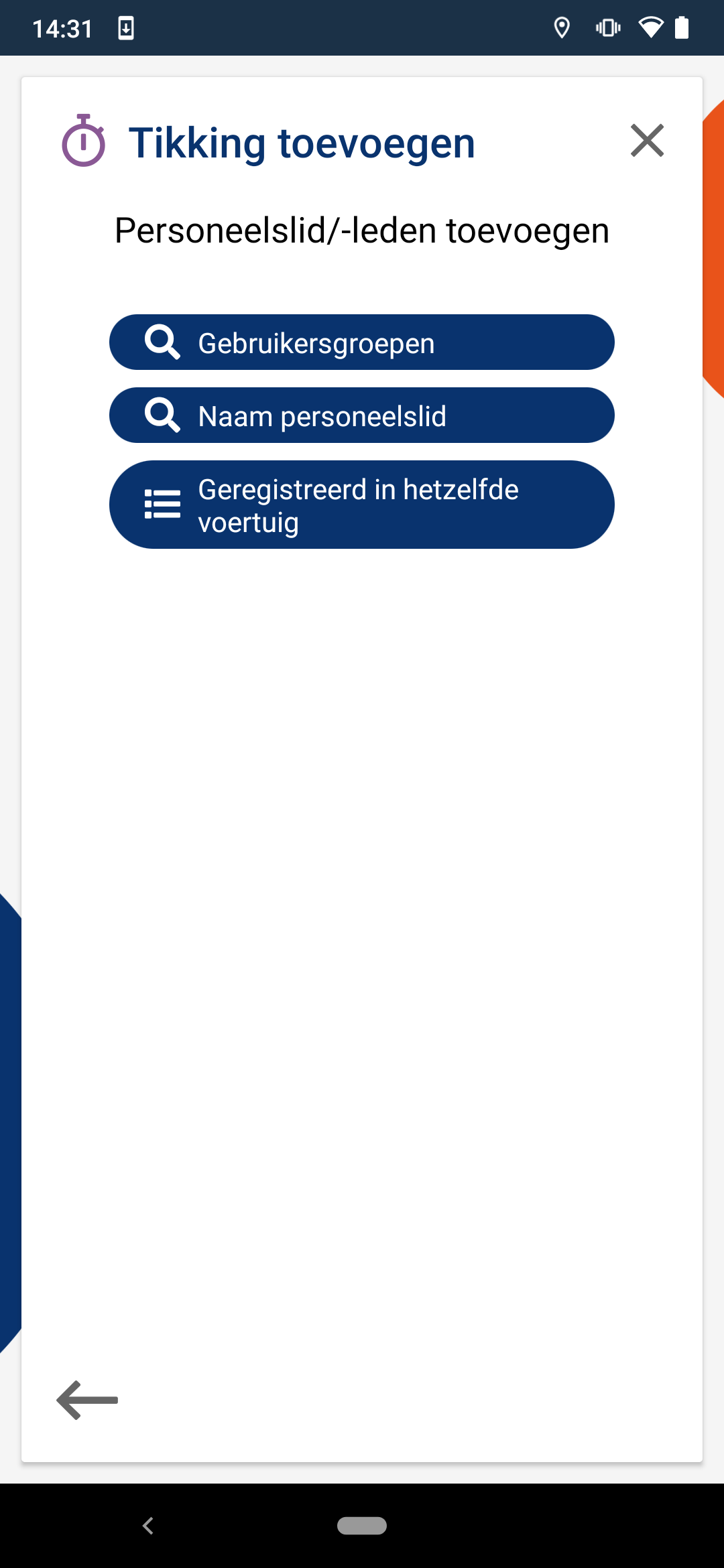 |
|
Sectie Menu tijdregistratie |
Kies het gewenste menu uit de lijst. |
|
Extra menu items |
- Navigatie - Sta de gebruiker toe om naar de geselecteerde plaats te navigeren. |
Klik bovenaan op de knop Opslaan om de gekozen configuratie op te slaan.
Op de bladzijde Beheerders worden de gebruikers opgelijst die de rechten hebben gekregen op dit profiel en dus gemachtigd zijn aanpassingen te doen.
Hier worden evenwel geen beheerders ingesteld, dit gebeurt immers vanuit de gebruikersconfiguratie, In het artikel Hoe ken ik de rechten op resources toe? vind je meer informatie hieromtrent.