![GeoDynamics.png]](https://help.geodynamics.be/hs-fs/hubfs/GeoDynamics.png?width=221&height=120&name=GeoDynamics.png)
De tijdregistratie vanuit Intellitracer exporteren naar X-Tend 365, heeft niets dan voordelen. Het gebruiksgemak en de tijdswinst spreken voor zich, maar bij een consequent nazicht van de tikkingen en de exportgegevens, mag je op beide oren slapen. Het manueel overnemen van de gegevens leidt immers al te vaak tot fouten.
- Koppeling van de gebruikers
Aan elke gebruiker wordt in X-Tend een unieke code toegewezen. Deze moet in Intellitracer overgenomen worden.
Config > Gebruikers > Lijst
Klik op de naam van de gebruiker en neem de unieke X-Tend-code over in het veld Vrijveld 2.
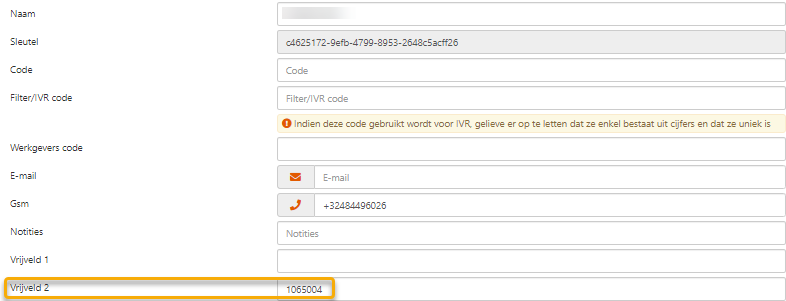
Klik vervolgens bovenaan op de knop Opslaan en verlaat het venster via een klik op de knop Terug.
- Configuratie van de integrator
Voor de configuratie van de integrator neem je contact op met de helpdesk. Wij nemen de configuratie en de bedrijfscodes voor onze rekening.
Om je hierop voor te bereiden kan je alvast deze vragenlijst doornemen. Je antwoorden hierop bepalen immers welke gegevens in X-Tend 365 terechtkomen.
|
Vraag |
Antwoord |
|
|---|---|---|
|
Export van tijdregistratie? = de export van de prestaties en de mobiliteit, rekening houdend met de in het dagprogramma ingestelde pauzes, afrondingen, chauffeurbepaling ... |
ja/nee |
|
|
Export enkel van de prestaties (gewerkte uren)? |
ja/nee |
|
|
Export enkel van de mobiliteit? |
ja/nee |
|
|
Export van nacalculatie? = de verdeling van de uren en kilometers over de kostenplaatsen, conform de geconfigureerde nacalculatie? |
niet mogelijk |
|
|
Export van de effectieve prestaties of van de te werken uren? |
maak je keuze |
|
|
Export van de KB213 codes? = de export van de overuren volgens de KB213-configuratie. |
niet mogelijk |
|
|
Zijn er werknemers van meerdere paritaire comité's binnen je firma? |
ja/nee |
- Rapportering
Het spreekt voor zich dat rapporten enkel correcte informatie kunnen bevatten als er correct werd getikt. Zorg ervoor dat de tikkingen frequent - idealiter dagelijks - worden nagezien en indien nodig verbeterd.
Daarna kan het rapport worden getrokken en de macro worden uitgevoerd.
Time > Rapportering
Klik in de linkermarge op het rapport Nacalculatie: mob/werk/details per kostenplaats en vul de criteria en opties aan.
Dankzij de configuratie van de integrator bevat het rapport standaard de macro Export X-Tend (deze naam ligt niet vast, maar wordt bij de configuratie van de integrator ingesteld).

Klik op de knop Excel genereren om het rapport aan te maken.
Informatie over het rapport kan je vinden in het artikel Welke info bevat het rapport Nacalculatie: mob/werk/details per kostenplaats?.
De macro zorgt ervoor dat de gegevens in een bestandsformaat worden gegoten dat in X-Tend 365 kan worden geïmporteerd. De snelste werkwijze is via de toetsencombinatie Alt + F8 zodat het volgende venster met macronaam verschijnt:
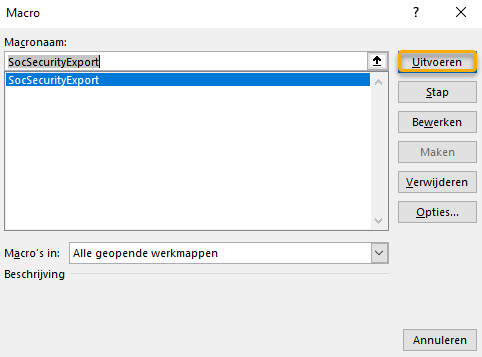
Om de macro uit te voeren klik je rechts op de knop Uitvoeren.
Er worden 2 bestanden gegenereerd. Het eerste bestand is genaamd "calendar" en is van het type "CSV files". Dit bestand bevat de prestaties en de afwezigheden.
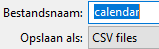
Het tweede bestand is genaamd "Variable compensation special employee results" en is eveneens van het type "CSV files". Dit bestand bevat de vergoedingen, zoals daar zijn mobiliteit chauffeur, mobiliteit passagier, en sociaal abonnement.

Deze bestanden kunnen worden ingeladen in X-Tend 365.