![GeoDynamics.png]](https://help.geodynamics.be/hs-fs/hubfs/GeoDynamics.png?width=221&height=120&name=GeoDynamics.png)
La liste RTT Suivi en temps réel fournit des informations sur la dernière position connue de chacune des ressources sélectionnées.
Cette fenêtre est accessible via Localisation > RTT Suivie en temps réel - Liste ou via la page d'accueil. Vous y trouverez le lien Afficher le volet de détails au-dessus de la liste des ressources.
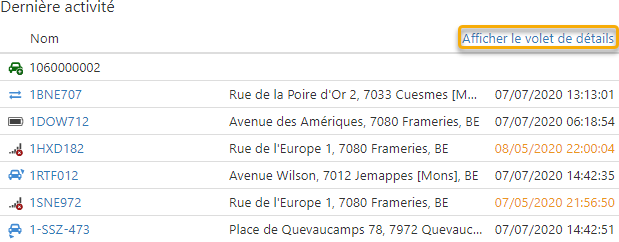
- Sélection des ressources
Pour personnaliser la sélection des ressources, cliquez sur le bouton Sélectionner en haut. Faites votre sélection comme décrit dans l'article Comment sélectionner et filtrer les ressources?. La sélection effectuée s'appliquera jusqu'à ce qu'elle soit modifiée.
- Le tableau des informations

La liste est actualisée toutes les minutes. Cela ne signifie pas pour autant qu’il y a chaque minute un nouvel enregistrement pour toutes les unités, mais si c'était le cas la minute précédente, cela sera clairement indiqué lors de la mise à jour de cet écran.
En haut de la liste, à côté du bouton Rafraîchir, vous pouvez voir dans combien de secondes la carte sera actualisée. En cliquant sur ce bouton, vous pouvez forcer l’actualisation de la liste.
- La fenêtre de détails
À droite de la liste se trouve la fenêtre de détails.
Si elle n'est pas visible, vous pouvez ouvrir la fenêtre de détails en cliquant sur le bouton Afficher le volet de détails  en haut.
Pour fermer la fenêtre de détails, cliquez sur le bouton Masquer détails  en haut, ou cliquez sur le bouton Fermer qui se trouve dans le coin supérieur droit de la fenêtre de détails.
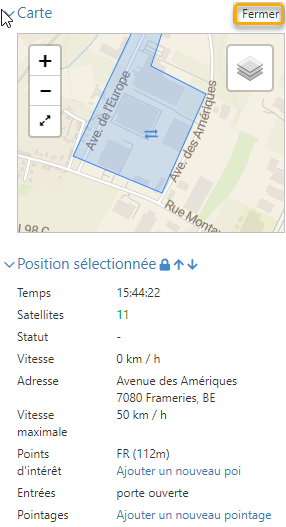
Lorsque vous cliquez sur une ressource dans la liste, de nombreuses informations supplémentaires sont fournies dans la fenêtre de détails:
- La carte indiquant la position actuelle de la ressource.
- Temps: l'heure du dernier enregistrement.
- Satellites: nombre de satellites au moment du dernier enregistrement (important pour évaluer la précision de la position).
- Statut: l'état actuel de la ressource.
- Vitesse: la vitesse exprimée en km/h.
- Adresse: l'adresse complète correspondant à la position du véhicule.
- Vitesse maximale: la vitesse maximale autorisée à cet endroit, exprimée en km/h.
- Points d'intérêt: Si la ressource est située dans les limites d'un ou plusieurs points d'intérêt, ceux-ci seront indiqués.
Il est possible de créer un nouveau point d'intérêt via l'option Ajouter un nouveau poi. Le grand avantage est que les coordonnées sont connues et donc déjà remplies (voir aussi Comment créer un nouveau point d’intérêt (les champs)?)
- Entrées : le statut actuel des entrées (contact, contacts de porte, ...) est mentionné ici.
- Pointages: si le dernier enregistrement est un pointage, il sera mentionné ici. Cependant, c'est rarement le cas, car un pointage est généralement immédiatement suivi d'un contact coupé, ou d'un trajet.
Il est possible d'ajouter un pointage manuel via Ajouter un pointage. La date et l'heure de ce pointage sont par défaut celles du dernier enregistrement, mais celles-ci peuvent être modifiées (pour plus d'informations, voir Comment ajouter un pointage?).
- Trouvez le plus proche
Voir la page Comment chercher le véhicule le plus proche, indiqué sur la carte?.
· Exporter
Voir l'article Puis-je extraire un rapport sur les positions actuelles?.