![GeoDynamics.png]](https://help.geodynamics.be/hs-fs/hubfs/GeoDynamics.png?width=221&height=120&name=GeoDynamics.png)
Vous souhaitez afficher très visuellement la position en temps réel de vos véhicules sur la carte, qui est automatiquement mise à jour toutes les minutes? Vous devez alors être dans le Suivi en temps réel, accessible via Localisation > Suivi en temps réel.
- Sélection des ressources
Pour personnaliser la sélection des véhicules, cliquez sur le bouton Sélectionner en haut. Faites votre sélection comme décrit dans l'article Comment sélectionner et filtrer les véhicules dans le Suivi en temps réel?. La sélection effectuée s'appliquera jusqu'à ce qu'elle soit modifiée.
- La vue cartographique
Une fois la sélection des ressources souhaitées effectuée, elles seront affichées sur la carte. Les boutons dans le coin supérieur gauche et droit offrent les possibilités suivantes:
En maintenant le bouton gauche de la souris enfoncé et en faisant glisser la souris, vous pouvez visualiser un autre endroit.
La carte se met à jour chaque minute. Cela ne signifie pas pour autant qu’il y a chaque minute un nouvel enregistrement pour toutes les ressources, mais si c'était le cas à la minute précédente, cela apparaîtra clairement lors de la mise à jour de cet écran.
En haut, à côté du bouton Rafraîchir, vous pouvez voir dans combien de secondes la carte s’actualisera. En cliquant sur ce bouton, vous pouvez forcer l’actualisation de la carte.

Le (bord extérieur du) cercle autour du véhicule est-il coloré? Cela est défini dans la configuration du véhicule (voir Comment changer la couleur de mes véhicules dans le Suivi en temps réel?).
Le champ Icône peut également être trouvé dans la configuration du véhicule (voir Comment changer l'icône de mes véhicules dans le Suivi en temps réel?).
- Le tableau d'information sur la gauche
À gauche du bouton Actualiser se trouve le bouton Volet basculant de gauche  . Cela vous permet de fermer le tableau de gauche, qui énumère les ressources sélectionnées, et donc d'augmenter considérablement l'espace disponible pour la carte. Cliquez à nouveau sur le bouton à Volet basculant de gauche
  pour rendre le tableau à nouveau visible. Le tableau de gauche énumère les éléments sélectionnés par ordre alphabétique. L'icône indiquant le statut du véhicule est également incluse. La légende avec la signification des icônes peut être consultée sur la Page d'accueil.
En cliquant sur le nom du véhicule (ou de la pointeuse, du smartphone, ... selon la sélection effectuée), la carte se repositionne immédiatement de sorte que cette ressource se trouve au centre de la carte.
Si vous cliquez sur les trois points à droite du nom de la ressource, un menu contextuel s'ouvre pour vous permettre de n'effectuer que les actions importantes.
Notez que ces 3 points n'apparaissent que s'il s'agit d'un véhicule.
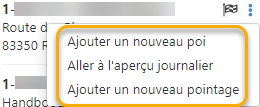
Ajouter un nouveau poi: la fenêtre Nouveau poi s'ouvre (pour plus d'explications, voir Comment créer un nouveau point d'intérêt (les champs)?)
Aller à l'aperçu journalier: ouvre le relevé journalier du véhicule, par défaut à la date du jour, mais si vous avez défini une heure dans le passé via Retour dans le temps, cela vous ramènera au relevé journalier à cette date.
Ajouter un nouveau pointage: ouvre la fenêtre Nouveau pointage pour ajouter un pointage manuel. Par défaut, il sera à la date et l'heure actuelles, mais si vous avez défini une heure dans le passé en utilisant Retour dans le temps, le nouveau pointage sera créé à ce moment-là (mais cela peut être modifié).
- Options
Le bouton Options, situé au-dessus de la carte, contient un certain nombre d'options supplémentaires. Cependant, le contenu de ce menu dépend des modules commandés et de vos droits dans Intellitracer.
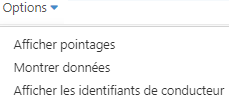
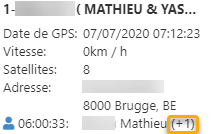
Afficher pointages: l'infobulle mentionne le nom de l'utilisateur qui a pointé dans le véhicule en dernier, ainsi que l'heure et la date. En outre, le nombre d'utilisateurs qui ont également pointé dans le véhicule est indiqué entre parenthèses. Cliquez sur Masquer les pointages des utilisateurs pour ne plus afficher ces informations.
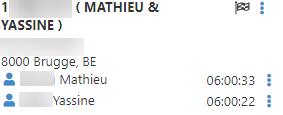
Le tableau d'information de gauche indique le nom de chaque utilisateur qui a effectué un pointage à la date et à l'heure définies, ainsi que l'heure exacte du dernier pointage enregistré.
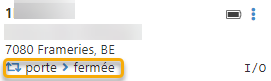
Montrer données: l'infobulle indique pour chaque entrée l'heure des dernières modifications apportées (p.ex. porte ouverte/fermée, hayon ouvert/fermé, pto activé/désactivé, ...). Cliquez sur Cacher données pour ne plus les afficher.
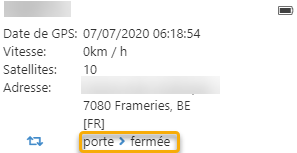
Les mêmes informations peuvent être consultées dans le tableau d'information de gauche.
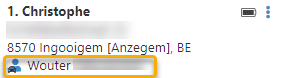
Afficher les identifiants de conducteur: le tableau d'information à gauche indique le nom de la dernière personne avoir pointé dans le véhicule. Veuillez noter qu'il s'agit d'un retour dans le temps, il est donc possible que le dernier pointage ait eu lieu à une date antérieure. Le chauffeur n'est pas mentionné dans l'infobulle!
Cliquez sur Masquer les identifiants de conducteur pour ne plus afficher ces informations.
- Exportation
Voir l'article Comment afficher la position de mes véhicules dans Google (Earth)?
- Trouver le plus proche
Voir l'article Comment chercher le véhicule le plus proche, indiqué sur la carte?
- Retour dans le temps
Voir l'article Comment afficher la position des véhicules dans le passé?