![GeoDynamics.png]](https://help.geodynamics.be/hs-fs/hubfs/GeoDynamics.png?width=221&height=120&name=GeoDynamics.png)
À travers Intellitracer - en particulier dans les menus Flotte et Config - vous remarquerez que les données sont très souvent proposées sous forme de liste. Une vue très uniforme garantit que la méthode d'exécution des modifications est également très uniforme.
- Modifier un élément
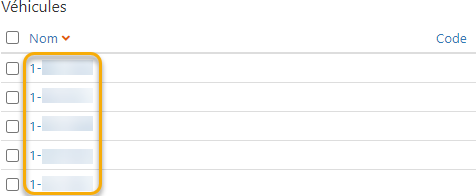
Comme vous pouvez le voir dans la capture d'écran ci-dessous (exemple : Config > Véhicules > Liste), la première colonne (généralement le nom de l'élément) contient le lien vers les détails de l'élément. La couleur du texte est bleue et le pointeur de la souris se transforme en main lorsque vous passez au-dessus de l'élément. Cliquez pour ouvrir la fenêtre de détail. Après avoir effectué les modifications souhaitées, cliquez sur le bouton Enregistrer en haut de la page, puis sur le bouton Retour pour quitter la liste.
- Suppression d'un élément
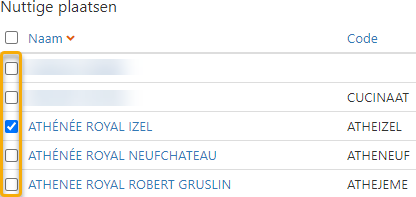
À gauche de l'élément, vous trouverez la case à cocher (exemple : Config > Points d’intérêt > Liste). Cliquez sur la case et ensuite sur le bouton Supprimer en haut de la page.
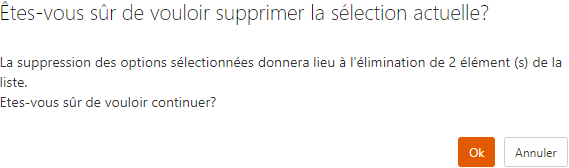
Il y aura toujours une fenêtre vous demandant de confirmer avant que l'élément ne soit effectivement supprimé. Cliquez sur le bouton Ok pour confirmer ou sur le bouton Annuler.
- Effectuer des actions de groupe
Pour effectuer des actions de groupe, sélectionnez les éléments souhaités (exemple : Flotte > Aperçu des services).
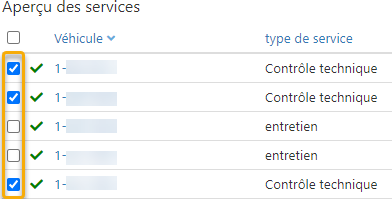
Cochez la case à gauche dans la ligne de titre pour une sélection de tous les éléments.
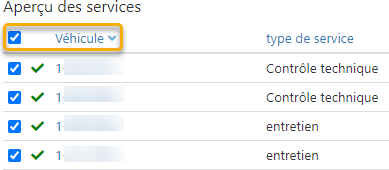
Notez que dès que vous sélectionnez au moins 1 élément, les actions possibles à effectuer seront ajoutées en haut de la liste. Il s'agit d'actions (de groupe) qui ne peuvent pas être effectuées sans sélection et ne sont donc pas mentionnées.

Cliquez sur l'action à effectuer.