![GeoDynamics.png]](https://help.geodynamics.be/hs-fs/hubfs/GeoDynamics.png?width=221&height=120&name=GeoDynamics.png)
Intellitracer dispose d'un large éventail de critères sur la base desquels l'entretien peut être programmé. Les critères sont divisés en deux catégories:
- Kilométrage, nombre d'heures de fonctionnement ou date spécifique
- Intervalle
Flotte > Aperçu des services
Dans cette vue d'ensemble, vous trouverez la liste des véhicules. À côté de chaque véhicule, à l'extrême droite, vous trouverez l'icône  avec dans le menu contextuel Ajouter une tâche d'entretien.

Vous serez dirigé vers la fenêtre Nouvelle tâche d'entretien sur la page Propriétés.
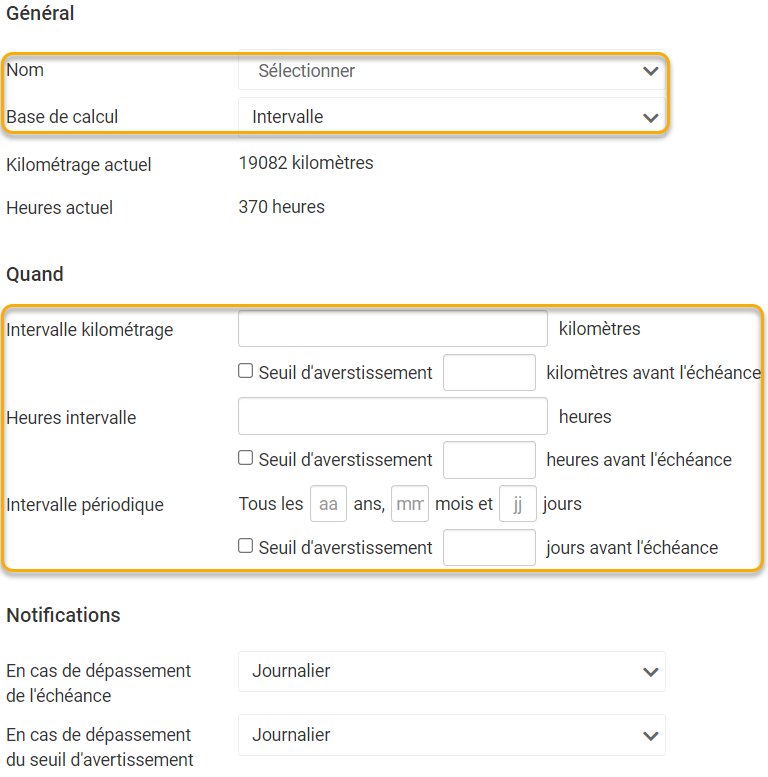
- Dans la section Général, vous trouverez le champ Nom. Ce champ contient la liste des noms qui ont déjà été attribués à des tâches d'entretien. Choisissez celui que vous voulez dans la liste ou écrivez un nouveau nom de votre choix.
Dans le champ Base de calcul, sélectionnez Intervalle.
Dans le champ Kilométrage actuel, vous trouverez à titre informatif le relevé du kilométrage. À partir du dernier point de synchronisation ajouté (voir aussi Comment régler le kilométrage de mon véhicule (point de synchronisation)?), la valeur actuelle du compteur kilométrique est calculée. Si un point de synchronisation n'a pas encore été ajouté pour ce véhicule, le kilométrage sera calculé à partir de 0 kilomètre au moment de l'installation.
Dans le champ Heures actuel, vous trouverez le nombre d'heures de fonctionnement à titre informatif. À partir du dernier point de synchronisation ajouté (voir aussi Comment régler les heures de fonctionnement de ma machine/mon véhicule (point de synchronisation)?), les heures de fonctionnement jusqu'à maintenant sont calculées. Si aucun point de synchronisation n'a encore été ajouté pour ce véhicule, il sera calculé à partir de 0 heure de fonctionnement au moment de l'installation.
- Dans la section Quand, vous trouverez le champ Intervalle kilométrage. Notez ici l'intervalle exprimé en kilomètres.
Souhaitez-vous être informé à l'avance de l'approche de cette échéance? Si oui, cochez l'option Seuil d'avertissement et notez à combien de kilomètres avant l'intervalle défini la notification doit être envoyée.

Vous trouverez également le champ Intervalle heures. Vous notez ici l'intervalle exprimé en heures de fonctionnement.
Souhaitez-vous être informé à l'avance de l'approche de cette échéance? Si oui, cochez l'option Seuil d'avertissement et notez à combien d'heures de fonctionnement avant l'intervalle défini la notification doit être envoyée.

Enfin, le champ Intervalle périodique est également disponible. Vous pouvez ici définir l'intervalle, exprimé en années, mois et jours.
Souhaitez-vous être informé à l'avance de l'approche de cette échéance? Cochez l'option Seuil d'avertissement et notez combien de jours avant l'intervalle défini la notification doit être envoyée.

- Dans la section Notifications, vous déterminez la fréquence d'envoi de la notification.
Le champ En cas de dépassement de l'échéance contient la liste déroulante dans laquelle vous cliquez sur l'une des options suivantes: Journalier (par défaut), Aucun et Unique.
Si vous avez défini un seuil d'avertissement dans la section précédente, vous avez les mêmes options dans la liste déroulante En cas de dépassement du seuil d'avertissement.
Mais... qui reçoit ces notifications? Pour définir cela, cliquez d'abord sur le bouton Enregistrer en haut et activez ensuite la page Récepteurs à gauche.
Le nom d'un ou plusieurs utilisateurs y est-il déjà mentionné? Il s'agit des destinataires configurés par défaut (voir l'article Comment configurer les destinataires par défaut des notifications pour l'entretien?). Mais vous pouvez ajouter des destinataires (supplémentaires) pour chaque tâche d'entretien. Pour ce faire, cliquez sur le bouton Ajouter en haut et sélectionnez le ou les utilisateurs souhaités dans la fenêtre qui suit (vous trouverez plus d'informations dans l'article Comment sélectionner et filtrer les ressources?).
Enfin, il reste à définir si ces utilisateurs doivent recevoir les notifications par courrier électronique, par SMS ou par les deux canaux. Cela est clairement indiqué dans la fenêtre qui suit.
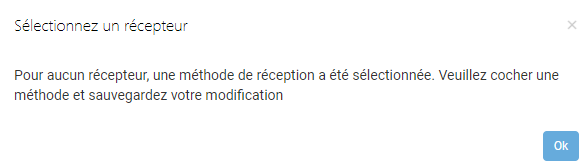
Cochez la case à gauche de l'adresse électronique ou du numéro de téléphone portable. Si aucune adresse e-mail ou numéro de téléphone portable n'est mentionné, vous pouvez le compléter dans les données de l'utilisateur (via Config > Utilisateurs > Liste).

Enfin, cliquez sur le bouton Enregistrer en haut pour sauvegarder la tâche d'entretien.