![GeoDynamics.png]](https://help.geodynamics.be/hs-fs/hubfs/GeoDynamics.png?width=221&height=120&name=GeoDynamics.png)
Flotte > Notifications
Cliquez sur le bouton  en haut et choisissez Pointage.
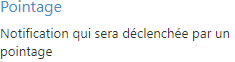
Contrairement aux autres notifications, les paramètres spécifiques se trouvent sur la page Ressources. Cette page se trouve dans la marge de gauche.
- Filtrer par utilisateur
Cliquez sur le bouton Sélectionner, à droite du champ Utilisateurs, et sélectionnez les utilisateurs souhaités (voir Comment sélectionner et filtrer les ressources?). Il s'agit en fait de la sélection du badge lié à cet utilisateur.
Notez l'option Badges inconnus. En cochant cette option, vous incluez également dans la configuration les badges qui ne sont pas liés à un utilisateur.

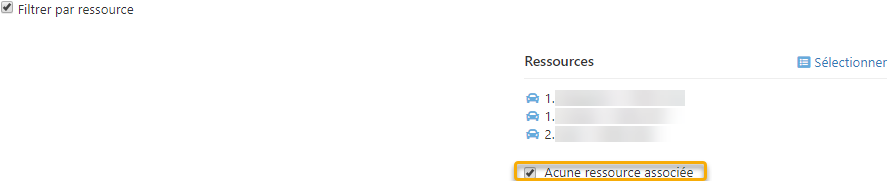
- Filtrer par ressources
Cliquez sur le bouton Sélectionner à droite du champ Ressources et sélectionnez les ressources souhaitées (véhicules, pointeuses, ...) (voir l'article Comment sélectionner et filtrer les ressources?).
Là encore, l'option Aucune ressource associée apparaît. Lors de l'ajout de pointages manuels, il peut arriver que vous oubliiez de relier un véhicule. C’est une notification idéale pour vous avertir tout en vous permettant de relier le véhicule afin d'éviter les erreurs dans le calcul de la mobilité.
- Filtrer par point d'intérêt
Cliquez sur le bouton Sélectionner, à droite du champ Points d'intérêt, et sélectionnez les points d'intérêt souhaités (voir l'article Comment sélectionner et filtrer les ressources?).
Là encore, l'option Aucun point d’intérêt apparaît. De cette manière les pointages qui ne se trouvent pas dans le périmètre d'un point d’intérêt sont détectés sans que vous ayez à vérifier vous-même les données pour de telles irrégularités.

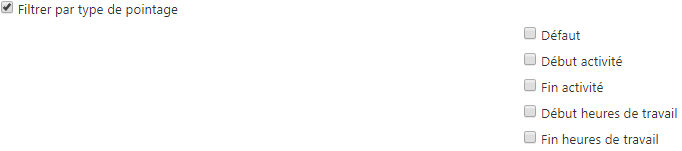
- Filtrer par type de pointage
Cochez 1 ou plusieurs types selon votre choix. Les pointages qui sont faits à l'aide d'un lecteur de badges sont du type standard. Les pointages qui sont faits à l'aide d'un clavier Intellitech sont du type début travail, début activité, .... Pour les pointages faits sur une pointeuse, un smartphone, ... le type dépend de la configuration.
- Filtrer par numéro de job (activité)
Les pointages portant un certain code d’activité peuvent être rapidement détectés grâce à cette option. Vous pouvez saisir un code d’activité spécifique mais vous pouvez également utiliser une regex pour définir les codes d’activité (p. ex. commencer par x, finir par x, contient x, plus ou moins de x caractères, ...).
Nous vous aidons avec plaisir pour la saisie en regex, alors n'hésitez pas à contacter notre help desk.
