![GeoDynamics.png]](https://help.geodynamics.be/hs-fs/hubfs/GeoDynamics.png?width=221&height=120&name=GeoDynamics.png)
L'exportation de l'enregistrement du temps d'Intellitracer vers Payroll n'a que des avantages. La facilité d'utilisation et le gain de temps parlent d'eux-mêmes, mais avec un contrôle cohérent des pointages et des données d'exportation, vous pouvez dormir sur vos deux oreilles. Après tout, la copie manuelle des données entraîne trop souvent des erreurs.
- Relier les utilisateurs
Chaque utilisateur se voit attribuer un code unique dans Payroll. Celui-ci doit être repris dans Intellitracer, ainsi que le numéro d'employeur. Ce dernier sera souvent identique pour chaque utilisateur.
Config > Utilisateurs > Liste
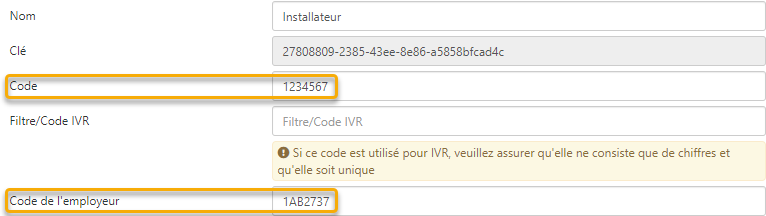
Cliquez sur le nom de l'utilisateur et saisissez le code unique Payroll dans le champ Code. Ce code est composé de 7 caractères.
Dans le champ Code de l'employeur, saisissez le numéro de connexion Payroll. Ce code est également composé de 7 caractères. Sauf exception, ce code sera le même pour chaque utilisateur.
Cliquez ensuite sur le bouton Enregistrer en haut et sortez de la fenêtre en cliquant sur le bouton Retour.
- Configuration de l'intégrateur
Pour la configuration de l'intégrateur, veuillez contacter le help desk. Nous nous occuperons de la configuration et des codes de société.
Pour vous y préparer, vous pouvez déjà passer par ce questionnaire. Après tout, ce sont vos réponses qui détermineront les données qui finiront dans Payroll.
- Rapports
Il va sans dire que les rapports ne peuvent contenir des informations correctes que si les pointages sont exécutés correctement. Veillez à ce que les pointages soient vérifiés fréquemment - idéalement de manière journalière - et corrigés si nécessaire.
Le rapport peut alors être établi et la macro exécutée.
Temps > Rapportage
Cliquez dans la marge de gauche sur le rapport Calcul des coûts: mob/travail/détails par centre de coûts et complétez les critères et options.
Grâce à la configuration de l'intégrateur, le rapport contient par défaut la macro Export Payroll (ce nom n'est pas obligatoire, mais est défini lors de la configuration de l'intégrateur).

Cliquez sur le bouton Générer Excel pour créer le rapport.
Vous trouverez des informations sur le rapport dans l'article Quelles informations contient le rapport Calcul des coûts: mob/travail/détails par centre de coûts?.
La macro garantit que les données sont exportées dans un format de fichier qui peut être importé dans Payroll. Le moyen le plus rapide est d'utiliser la combinaison de touches Alt + F8 pour que la fenêtre suivante avec le nom de la macro apparaisse:
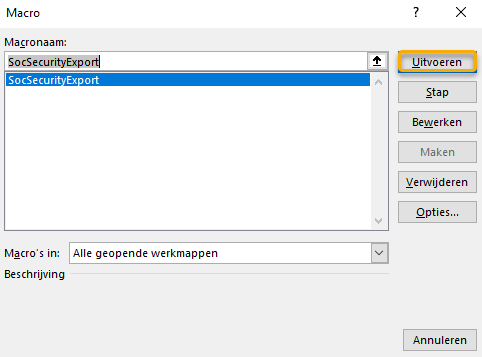
Pour exécuter la macro, cliquez sur le bouton Exécuter.
Un fichier est généré, appelé "sdworx_export_ddmmaaaa", du type "Fichiers texte".
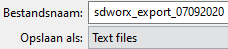
Ce fichier peut être chargé dans Payroll.