![GeoDynamics.png]](https://help.geodynamics.be/hs-fs/hubfs/GeoDynamics.png?width=221&height=120&name=GeoDynamics.png)
La création de votre propre carte pour l'affichage des véhicules est un travail de longue durée. La carte que vous voyez par défaut dans Intellitracer, est finalement très bien conçue en fonction des attentes de notre public cible. Mais il est certainement concevable que dans une situation spécifique, vous tiriez davantage profit de la carte de Google, ou peut-être de Google Maps.
Cela est également possible bien sûr! Via Localisation > Suivi en temps réel, vous pouvez exporter les ressources sélectionnées vers Google et vers Google Maps. Lorsque vous quittez Intellitracer, la carte Google (Earth) s'ouvre dans votre navigateur dans un nouvel onglet. Une conséquence importante est que la mise à jour automatique qui a lieu toutes les 60 secondes dans Intellitracer ne peut pas avoir lieu ici.
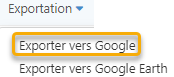
- Exporter vers Google
Cliquez sur Exportation en haut et choisissez Exporter vers Google.
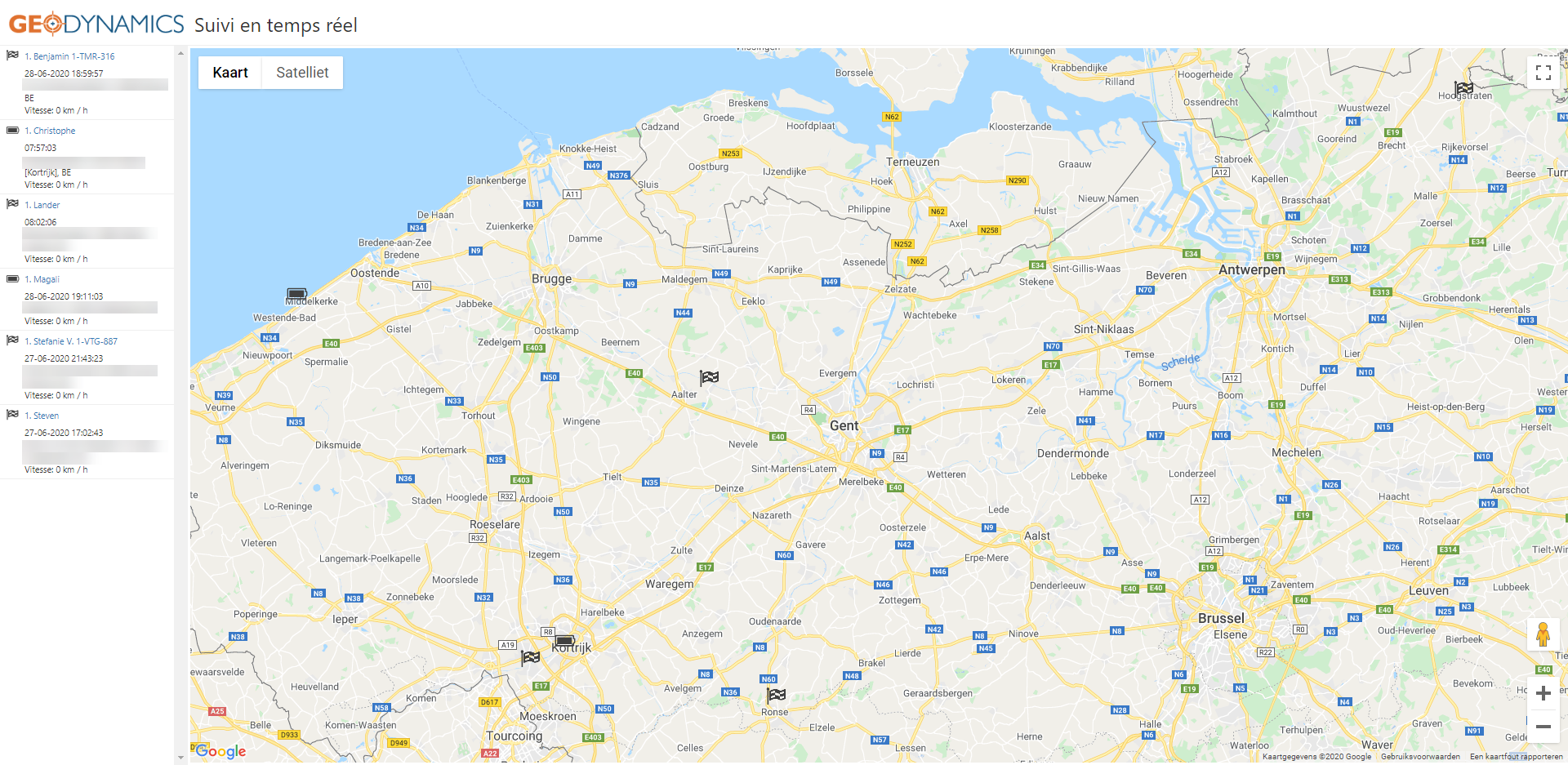
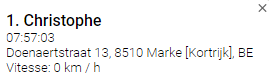
La carte montre les ressources sous forme d'icône de statut actuel. En cliquant sur l'icône, l'infobulle apparaît contenant le nom du véhicule, la date/heure du dernier enregistrement, l’adresse, le point d’intérêt et la vitesse. Vous pouvez fermer cette infobulle en cliquant sur la croix dans le coin supérieur droit.
À gauche de la carte, les ressources sont classées par ordre alphabétique, avec les mêmes informations que celles mentionnées dans l'infobulle. En cliquant sur le nom du véhicule, vous pouvez effectuer un zoom sur l'endroit de la ressource en question.
Et bien sûr, vous avez toutes les possibilités que Google peut vous offrir.
- Exporter vers Google Earth
Cliquez sur Exportation en haut et choisissez Exporter vers Google Earth.
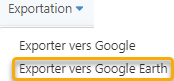
Google Earth génère un fichier KML qui peut être importé dans Google Earth. Il n'est pas possible d'ouvrir ce fichier automatiquement dans Google Earth.
Pour en savoir plus: https://support.google.com/earth/answer/7365595?co=GENIE.Platform%3DDesktop&hl=fr
