![GeoDynamics.png]](https://help.geodynamics.be/hs-fs/hubfs/GeoDynamics.png?width=221&height=120&name=GeoDynamics.png)
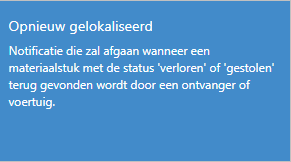
Assets waarvan het signaal een tijdlang niet meer is gecapteerd, worden als gestolen of zoek geraakt beschouwd (meer informatie hieromtrent in het artikel Waar vind ik een overzicht van de gestolen en de zoek geraakte assets?). Indien gewenst kan je op de hoogte gesteld worden als de asset weer opduikt.
Assets > Notificaties
Klik bovenaan op de knop  en klik op het vak Opnieuw gelokaliseerd.
- Bladzijde Eigenschappen
- Naam
Noteer een relevante naam voor de notificatie.
- Actief
Bij het aanmaken van een notificatie is deze logischerwijze actief. Je kan evenwel op ieder moment de notificatie (tijdelijk) desactiveren door dit veld uit te vinken.
- Notificatie periodes
- Herhaling
Hoe frequent moet de melding worden verstuurd? Je hebt hierbij de keuze tussen:
Eenmaal per dag
Eenmaal
Klik de gewenste keuze aan en en klik vervolgens bovenaan op de knop Opslaan.
- Bladzijde ontvangers
Klik links op de bladzijde Ontvangers. Dit zijn de gebruikers die de meldingen per email en/of per sms ontvangen, zoals hier ingesteld.
Klik bovenaan op de knop Toevoegen en maak de selectie van ontvangers zoals uitgelegd in het artikel Hoe resources selecteren en filteren?.
Voor elke geselecteerde ontvanger moet nu worden aangeduid of de meldingen per mail, par sms of via beide kanalen moeten worden verstuurd. Na de selectie van de ontvangers volgt een melding om je daar op te wijzen.

Klik op Ok om deze melding te sluiten en vink vervolgens naar wens de vakjes aan die zich links van het email-adres en het gsm-nummer bevinden.
Opnieuw volgt een melding. Sla de gemaakte selectie op via een klik op de knop Opslaan.

- Bladzijde Historiek
Op deze bladzijde wordt in chronologische volgorde weergegeven wanneer de notificatie werd verzonden naar de ontvanger(s). De meest recente notificatie wordt telkens bovenaan toegevoegd, maar door te klikken op een kolomtitel die in het blauw staat geschreven, kan je de sortering (oplopend/aflopend) aanpassen.