![GeoDynamics.png]](https://help.geodynamics.be/hs-fs/hubfs/GeoDynamics.png?width=221&height=120&name=GeoDynamics.png)
In functie van de facturatie van de assets doe je er best aan de administratieve locatie up-to-date te houden. Deze locatie, steeds een nuttige plaats, staat in principe volledig los van de fysieke locatie.
Op het ogenblik dat de administratieve locatie wijzigt, stel je dit in Intellitracer voor collectieve items als volgt in.
Assets > Mutaties
Klik bovenaan in de keuzelijst Huidige administratieve locatie de gewenste nuttige plaats zodat de assets van dewelke de geselecteerde nuttige plaats is ingesteld als administratieve locatie verschijnen.
Vink het aanvinkvak links van de kolomtitel Naam om alle assets in de lijst te selecteren of vink individuele assets aan via het aanvinkvak links van de naam.
De collectieve items herken je in de lijst van assets aan de kolom Aantal. Daar staat immers niet standaard "1" genoteerd zoals bij de unieke items, maar is een invulvak beschikbaar om het gewenste aantal te noteren.

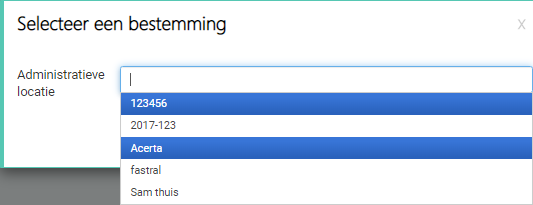
Klik na de ingave van het gewenste aantal op de knop Muteer, te vinden rechts bovenaan de lijst, selecteer de nieuwe locatie uit de lijst en bevestig via een klik op de knop Muteer.
Bij de selectie van 1 asset in de lijst, vind je de knop Muteer eveneens uiterst rechts in de rij  . Vergeet ook hier niet eerst het aantal in te vullen alvorens op deze knop te klikken.