![GeoDynamics.png]](https://help.geodynamics.be/hs-fs/hubfs/GeoDynamics.png?width=221&height=120&name=GeoDynamics.png)
Idealiter wordt de inspectie uitgevoerd op het ogenblik dat ze komt te vervallen. Maar het kan natuurlijk al eens voorvallen dat de vervaldatum is overschreden en de ingeplande inspectie nog niet werd uitgevoerd. Of misschien werd de inspectie uitgevoerd maar heb je dit in Intellitracer nog niet aangevuld?
Hoe ga je in dit geval te werk?
Assets > Inspecties > Inspecties te doen
Klik indien nodig eerst op de knop  en ga voor het filteren en selecteren van assets te werk zoals beschreven in artikel Hoe resources selecteren en filteren?.
In de lijst van inspecties wordt de informatie verdeeld over de volgende kolommen:
- Vervaldatum: de tabel is chronologisch gesorteerd op de ingestelde vervaldatum. De vervallen inspecties komen dus bovenaan te staan.
- Naam: klik op de naam van de asset om de detailfiche te openen. Hier kan je informatie ophalen, maar eveneens wijzigingen en bewerkingen uitvoeren.
- Serienummer
- Merk
- Model
- Inspectietype
Om de inspectie uit te voeren klik je de naam van de gewenste asset aan. Hier kan je in de sectie Inspecties op de knop Uitvoeren klikken, rechts van de inspectie.

Het volgende venster, waarin het inspectieresultaat kan worden aangevuld, wordt geopend.
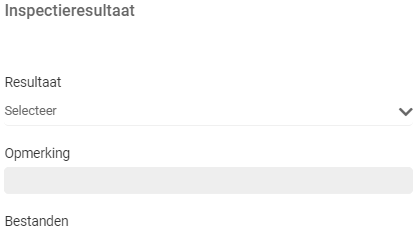
Selecteer eerst het Resultaat uit de daartoe voorziene lijst met 3 mogelijkheden.
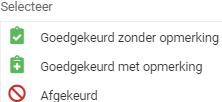
Goedgekeurd zonder opmerking: het veld Opmerking wordt geblokkeerd.
Goedgekeurd met opmerking : noteer je opmerking in het voorziene veld
Afgekeurd: noteer bijkomend je opmerking in het voorziene veld.
In het veld Opmerking kan je extra informatie kwijt.
Uitvoerder: de naam van de gebruiker wordt hier vermeld (maar kan vanzelfsprekend niet worden aangepast).
Bestanden, zoals bijvoorbeeld het inspectieverslag kunnen aan deze inspectie toegevoegd worden. Sleep de gewenste documenten naar de daartoe voorziene zone of klik  op om het bestand te selecteren.

De geselecteerde bestanden worden in de sectie bestanden opgesomd.
Klik onderaan op de knop Opslaan om het venster te verlaten.
Merk op dat de vervaldatum automatisch wordt aangepast conform de ingestelde interval van het inspectietype.