![GeoDynamics.png]](https://help.geodynamics.be/hs-fs/hubfs/GeoDynamics.png?width=221&height=120&name=GeoDynamics.png)
Als je de fysieke locatie van assets in Intellitracer meegeeft via check in, is ook de check out van belang op het ogenblik dat je materieel wordt verplaatst. Dit gebeurt vanzelfsprekend standaard op de locatie van de check in.
Dit kan op meerdere manieren
- Assets > Check-in / Check-out
In de kolom Check-out datum vind je de ingegeven check out datum. Indien nog geen check out werd ingesteld, wordt hier de link  vermeld.

Vrij vanzelfsprekend wordt de locatie van de check in voorgesteld. Indien gewenst kan je dit overschrijven. Geef daartoe de locatie in het adresveld in. Zodra je begint te noteren, zal een lijst met voorgestelde adressen/ gemeenten verschijnen. Klik het gewenste adres aan in de lijst.
In het veld Datum staat standaard de datum van vandaag ingesteld. Selecteer de gewenste datum zoals uitgelegd in artikel Hoe selecteer ik een datum? en overschrijf indien gewenst ook het tijdstip.
Tenslotte kan je in het veld Notities terecht voor bijkomende informatie die je wenst mee te geven.
Klik op de knop Opslaan om de check out op te slaan en terug te keren naar de lijst.
De duur (de tijd tussen check in en check out uitgedrukt in dagen , uren en minuten) wordt automatisch berekend eens de check-out datum gekend is.
- In plaats van via de link
 in de kolom check-out datum te werken, kan je ook uiterst rechts in de rij op het icoon
  klikken en kiezen voor View. Rechts wordt een detailvenster geopend met tal van informatievelden ivm de asset (sectie Asset info), tijdstip en locatie van de check in (sectie Check-in) en tijdstip en locatie van de check out (sectie Check out).
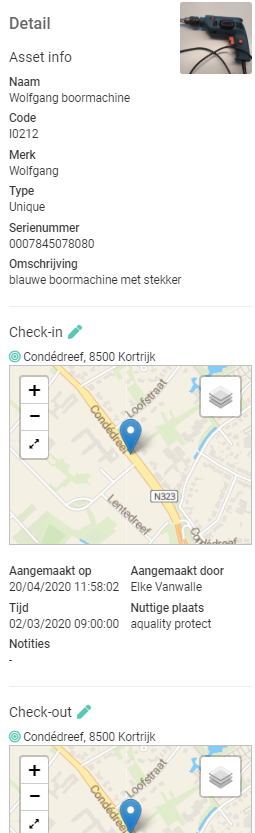
De sectietitel Check-out wordt gevolgd worden door het icoon  . Klik daarop en voeg de check out toe zoals bovenstaand beschreven.
Kies je voor Wijzigen, dan zie je in de sectie Check-out de volgende melding.

Klik op de link  en voeg de check out toe zoals bovenstaand beschreven.
- Voorts kan je via het asset detail de check out toevoegen.
Assets > Overzicht > Unieke items of
Assets > Overzicht > Collectieve items
Klik de gewenste asset aan om het detailvenster te openen.
In de sectie Check-ins / Check-outs vind je de tabel terug. Ook hier vind je in de kolom Check-out datum de link  voor het aanmaken van de check out.
Of ... maak van hieruit de sprong naar Assets > Check-in / Check-Out via een klik op de link  (enkel bij unieke assets).
