![GeoDynamics.png]](https://help.geodynamics.be/hs-fs/hubfs/GeoDynamics.png?width=221&height=120&name=GeoDynamics.png)
Een fysieke locatie toewijzen aan assets kan via een check in. Indien de asset is uitgerust met een actieve tag, zal deze signalen uitsturen die gecapteerd worden door de warehouse readers en aldus zal de locatie in Intelltracer worden weergegeven. Het manueel inchecken zal bij dergelijke assets minder aan de orde zijn, maar het kan natuurlijk voorvallen dat zich geen lezer in de buurt bevindt die de fysieke locatie vermeldt. Het is geen overbodige luxe om in dit geval te kunnen terugvallen op de mogelijkheid manueel in te checken.
Andere assets zijn mogelijk niet uitgerust met een actieve tag. Een fysieke locatie toewijzen gebeurt in dit geval uitsluitend via een check in.
Assets > Check-in / Check-out
In de lijst worden de uitgevoerde check ins en eventuele check outs opgesomd. Klik bovenaan op de knop Toevoegen.
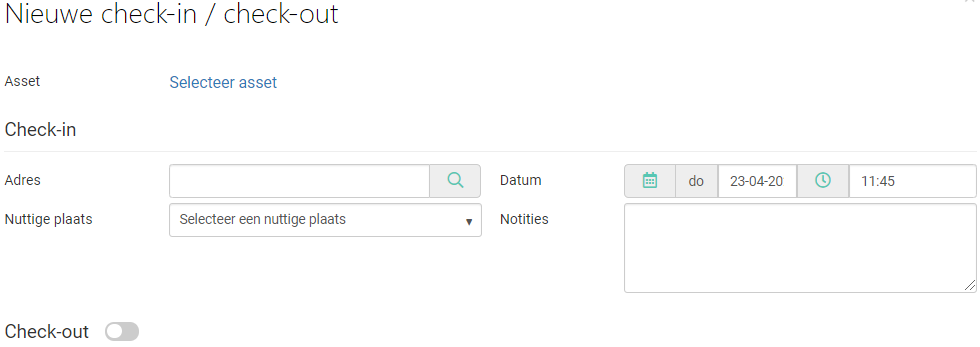
Klik op Selecteer asset, klik vervolgens in de lijst de gewenste asset aan en bevestig via een klik op de knop Ok.
Meerdere assets selecteren is niet mogelijk.
Geef de locatie in het adresveld in. Zodra je begint te noteren, zal een lijst met voorgestelde adressen/ gemeenten verschijnen. Zodra het gewenste adres verschijnt, klik je dit aan. Indien deze locatie binnen de perimeter van een nuttige plaats valt, zal deze in de lijst Nuttige plaats onmiddellijk worden geselecteerd. Indien dit niet het geval is, kan je manueel een nuttige plaats uit de lijst selecteren door deze aan te klikken. Dit is evenwel niet verplicht.
In het veld Datum staat standaard de datum van vandaag ingesteld. Selecteer de gewenste datum zoals uitgelegd in artikel Hoe selecteer ik een datum? en overschrijf indien gewenst ook het tijdstip.
Tenslotte kan je in het veld Notities terecht voor bijkomende informatie die je wenst mee te geven.
Klik onderaan rechts op de knop Opslaan om terug te keren naar de lijst.
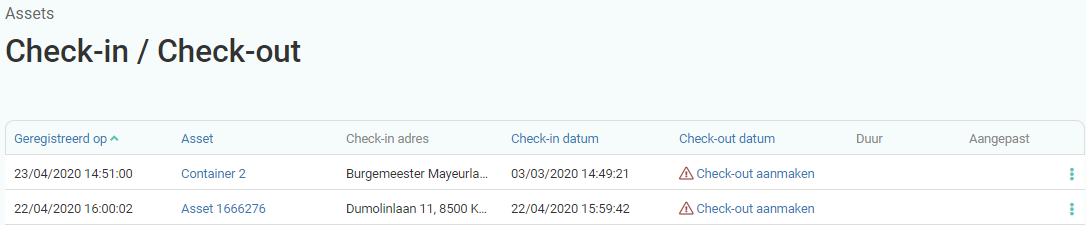
De lijst is standaard gesorteerd volgens het kolom Geregistreerd op, waarbij de laatst toegevoegde check in bovenaan wordt genoteerd. Klik op de kolomtitel Geregistreerd op om de sortering te wijzigen zodat de meest recente check in onderaan komt te staan.
Naast de kolom Geregistreerd op, tref je hier ook volgende kolommen aan:
Asset: naam van de asset, alsook een link naar het assetdetail.
Check-in adres
Check-in datum
Check-out datum: meer informatie over check out vind je in artikel Hoe voer ik een check out van assets uit?.
Duur: enkel ingevuld indien de check-out datum gekend is
Aangepast: hier verschijnt een groen vinkje als de check-in werd bewerkt
Uiterst rechts vind je het icoon  dat een menu met 3 items opent.
Kies je voor View, dan wordt rechts een detailvenster geopend met tal van informatievelden ivm de asset (sectie Asset info), tijdstip en locatie van de check in (sectie Check-in) en tijdstip en locatie van de check out (sectie Check out).
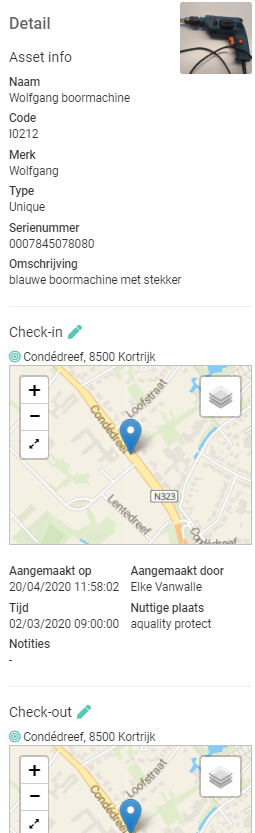
Merk op dat de sectietitels Check-in en Check-out gevolgd worden door het icoon  waarmee de locatie en tijdstip van de check in en check out kan worden aangepast.
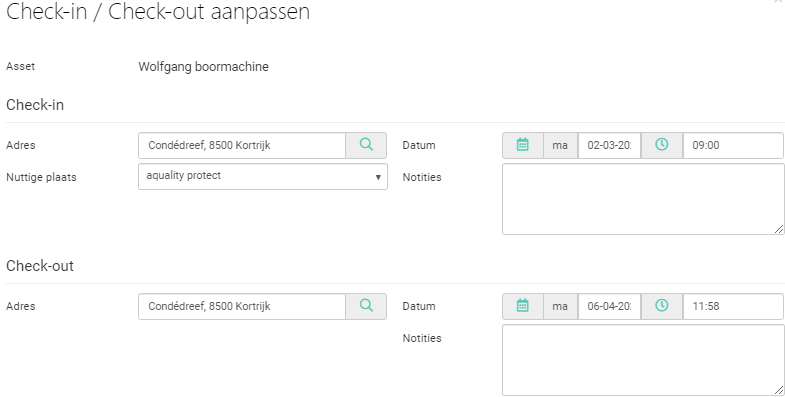
Kies je voor Wijzigen, dan wordt onmiddellijk het bovenstaande venster Check-in / Check-out aanpassen geopend.
Kies je voor Wissen, dan wordt de aangemaakte check in - na bevestiging - verwijderd.