![GeoDynamics.png]](https://help.geodynamics.be/hs-fs/hubfs/GeoDynamics.png?width=221&height=120&name=GeoDynamics.png)
Het toevoegen van assets in Intellitracer kan op 2 manieren gebeuren. Je kan assets vanzelfsprekend manueel toevoegen, maar het is eveneens mogelijk deze als lijst te importeren.
Het importeren van een lijst wordt behandeld in artikel Hoe importeer ik assets (materiaal)?, in dit artikel hebben we het over het manueel toevoegen van assets.
Config > Assets > Lijst
In het venster dat volgt worden de assets opgelijst. Klik bovenaan op de knop Toevoegen om een nieuwe asset aan te maken.
De informatievelden zijn talrijk en worden verspreid over meerdere bladzijden. Het overgrote deel van de velden is niet verplicht in te vullen, dus het is absoluut aan te raden enkel de velden in te vullen die een meerwaarde betekenen voor het gebruik in de applicatie.
- Bladzijde Eigenschappen
Naam: Noteer een relevante naam voor de asset.
Sleutel: Na opslaan wordt automatisch een unieke code voor deze asset aangemaakt.
Code: Ken indien gewenst een eigen code toe aan de asset.
Type: Noteer het type
Merk: Noteer het merk
Type nummer: Noteer het typenummer
Serienummer: Noteer het serienummer
Omschrijving: Noteer een korte omschrijving
Kleur: In Realtime tracking kan de actuele locatie van de assets worden weergegeven. Selecteer hier het kleur waarmee deze wordt weergegeven op kaart.
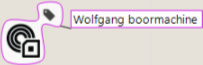
Inkleuring: Standaard wordt de gekozen kleur enkel op de rand (rand van label) toegepast, dit ziet er op de kaart als volgt uit:
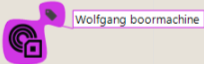
De keuzelijst biedt je eveneens de mogelijkheid te kiezen voor icoon. In dat geval ziet dat er op kaart als volgt uit:
Categorie: Gebruik de keuzelijst om aan te duiden of het om een unieke dan wel een collectieve asset gaat (zie ook Wat is het verschil tussen unieke en collectieve assets?).
Datum inbedrijfstelling: Stel de datum in zoals uitgelegd in artikel Hoe selecteer ik een datum?.
Opmerking: Noteer in dit veld een opmerking naar keuze.
Asset identificaties: Hier worden 1 of meerdere tags gekoppeld aan de asset.
Kies in de lijst links het type tag:
Na het aanklikken van het type tag, zullen in de keuzelijst rechts de niet-gekoppelde tags van dit type beschikbaar zijn. Klik de gewenste aan.
Zodra je een tag heb gekoppeld aan deze asset, zal een nieuwe lijn verschijnen zodat je -indien gewenst- een tweede tag kan koppelen. Je kan onbeperkt tags koppelen aan een asset.
Zie het artikel Hoe voeg ik manueel tags toe? voor meer uitleg ivm het toevoegen van tags.
- Bladzijde Assetgroepen
Om de asset onder te brengen in 1 of meerdere groepen, klik je bovenaan op de knop Toevoegen. Filter en selecteer de gewenste assetgroep(en) uitgelegd in artikel Hoe resources selecteren en filteren?.
Zie het artikel Hoe voeg ik een assetgroep toe? voor meer uitleg ivm het toevoegen van assetgroepen.
- Bladzijde administratieve locaties
Je beschikt over de mogelijkheid om de asset toe te wijzen aan een nuttige plaats.
Deze functie is ontwikkeld op vraag van klanten in functie van de facturatie van de materiaalstukken aan hun klanten. Niet alle assets zijn immers uitgerust met een actieve tag. Zodoende kan de locatie niet automatisch worden gedetecteerd. Eindgebruikers kunnen in dit geval een mutatiebon opmaken en de lijst van assets gezamenlijk toekennen aan een nuttige plaats.
Een asset kan dus 2 locaties hebben: de via de actieve tag automatisch gedetecteerde locatie en de toegewezen administratieve locatie.

Klik rechts op de knop Locatie  , en klik de gewenste nuttige plaats aan als administratieve locatie. Enkel nuttige plaatsen die ingesteld zijn als "asset locatie" worden hier vernoemd!
Komt de gewenste locatie niet voor in de lijst?
Volg de werkwijze zoals beschreven in het artikel Hoe stel ik een administratieve locatie in? indien de administratieve locatie nog niet werd toegevoegd als nuttige plaats.
Volg de werkwijze zoals beschreven in het artikel Hoe maak ik van een nuttige plaats een administratieve locatie? als de locatie reeds een nuttige plaats is.
Klik links op de knop Verwijderen  om de administratieve locatie te wissen.
- Bladzijde beheerders
Hier worden de gebruikers opgelijst aan dewelke de rechten op de asset zijn toegewezen.
Is de asset ondergebracht in een groep? Als je een gebruiker de rechten op een groep van assets toekent, dan heeft die automatisch de rechten op ieder nieuw lid van de groep.
Je kan indien gewenst ook de rechten toekennen op de individuele assets aan de gebruikers.
Zie hiervoor ook Toegelaten resources - toegelaten resourcegroepen - beheerders
De lijst van gebruikers bestaat uit 3 kolommen, door op de kolomtitel te klikken kan je de lijst oplopend of aflopend sorteren.

Naam: de naam van de gebruiker. Door op de naam van de gebruiker te klikken, kom je in de gebruikersfiche terecht.
Groep: indien deze gebruiker de rechten heeft op een assetgroep waar deze asset deel van uitmaakt wordt deze groepsnaam hier vermeld. Indien geen groepsnaam wordt vermeld, heeft de gebruiker de rechten gekregen op de individuele asset. Indien de gebruiker de rechten heeft op meerdere assetgroepen waar deze asset deel van uitmaakt, zal deze meermaals in de lijst worden vermeld.
Door op de groepsnaam te klikken, kom je in de groepsfiche terecht.
Unie  of intersectie
Hier gebruikers aan de lijst toevoegen, is niet mogelijk.
De bladzijde bevat eveneens uit zoekvenster om een gebruiker in de lijst op te zoeken.
