![GeoDynamics.png]](https://help.geodynamics.be/hs-fs/hubfs/GeoDynamics.png?width=221&height=120&name=GeoDynamics.png)
Bij het verlenen van toegang tot realtime tracking kan op elk moment van de toegelaten voertuigen de huidige positie worden geraadpleegd. Er zijn situaties denkbaar waarin dit niet de bedoeling is. Als je bijvoorbeeld aan een klant toegang wenst te verlenen ligt het voor de hand dat enkel de informatie wordt vrijgegeven tijdens de prestaties voor deze klant. Via de code van de activiteit kan de badge-gebruiker de kostenplaats immers ingeven, zodat kan worden achterhaald wie voor deze klant/kostenplaats aan de slag is.
Om dergelijke toegang te configureren ga je als volgt te werk.
- Algemene configuratie
De mogelijkheid om toegang te geven tot realtime tracking op basis van kostenplaatsen moet worden ingeschakeld, en er moet ook een extra privilege worden toegevoegd. Contacteer hiervoor de helpdesk.
- Configuratie van de kostenplaatsen
Config > Templates > Kostenplaatsen > Lijst
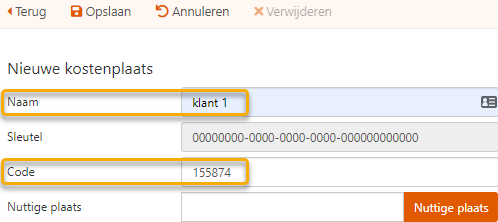
Klik bovenaan op de knop Toevoegen, benoem de kostenplaats in het veld Naam en noteer de code in het gelijknamige veld.
Indien gewenst kan een nuttige plaats worden gekoppeld.
- Configuratie van de rol
Config > Gebruikers > Rollen
Maak een rol aan zoals uitgelegd in artikel . Deze rol bevat slechts 1 privilege: RTT selecteer kostenplaatsen.
- Configuratie van de gebruiker
Config > Gebruikers > Lijst
Noteer op de bladzijde Eigenschappen de naam van de gebruiker. Noteer eveneens het email-adres van deze gebruiker in het veld E-mail. De mail met de link om een persoonlijk wachtwoord in te stellen zal naar dit adres worden verstuurd.
Klik tenslotte op de bladzijde Login en vul de volgende velden aan.
Schakel eerst het veld Aanmelden toegestaan in.

Rol: kies de zonet aangemaakte rol uit de lijst.
Noteer in het veld Inloggen de gebruikersnaam om aan te melden.
Het veld Wachtwoord vermeldt de tekst: Om een wachtwoord te kunnen instellen moet u eerst op de knop Opslaan klikken.
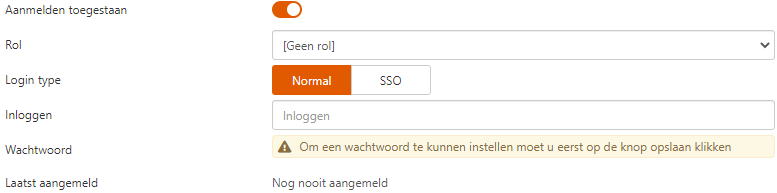
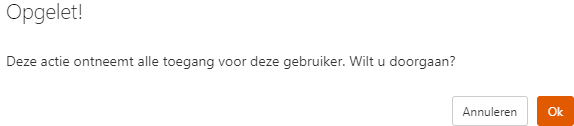
Je weet dus wat je te doen staat ;). Klik bovenaan op de knop Opslaan zodat in het veld Wachtwoord de tekst Wachtwoord instellen verschijnt. Klik op deze link en bevestig in het venster dat volgt via een klik op de knop Ok.
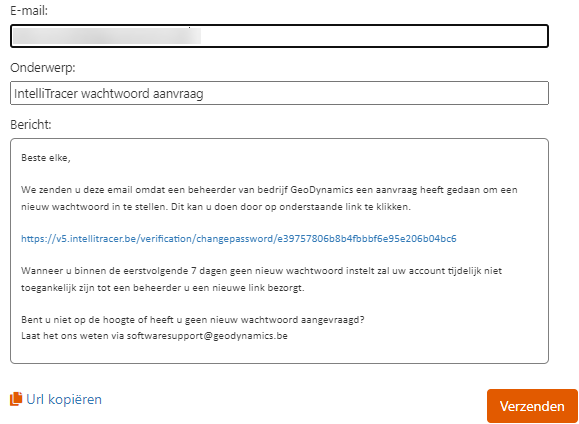
Voorts verschijnt de mail die zal worden verstuurd naar het email-adres dat je op de bladzijde Eigenschappen hebt voorzien. Klik op Verzenden. De gebruiker zal via de link in de mail een eigen wachtwoord kunnen instellen en bevestigen.
Hiermee zit je werk erop. Klik bovenaan op Opslaan en vervolgens op Terug om dit venster te verlaten.