![GeoDynamics.png]](https://help.geodynamics.be/hs-fs/hubfs/GeoDynamics.png?width=221&height=120&name=GeoDynamics.png)
Aangezien de badge wordt gekoppeld aan een gebruiker - én daardoor onmogelijk kan worden gekoppeld aan een tweede gebruiker - is dit doorgaans een prima middel om zich te identificeren.
Bij gebruik van de prikklok van het model Datafox is het evenwel mogelijk om hier een bijkomende controlelaag aan toe te voegen, zodat de badge enkel een tikking kan registreren indien deze gepaard gaat met een vingerafdruk van de gekoppelde gebruiker. Spreekt voor zich dat een correcte configuratie hierbij doorslaggevend is!
Afhankelijk van de firmware zijn hierbij twee mogelijke procedures in omloop.
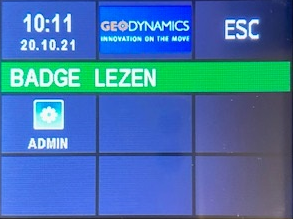
Bij het opstarten van de prikklok vind je op het startscherm, onder de vermelding "badge lezen", de knop Admin. Druk op deze knop om verder te gaan.
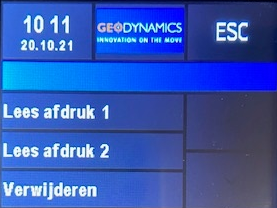
In het scherm dat volgt kies je voor de knop Lees afdruk 1 om de eerste vinger te scannen en vervolgens aan de badge te koppelen.
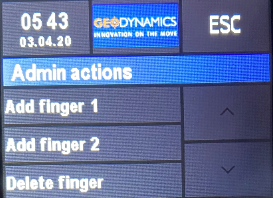
De scanner bevindt zich rechts onder het scherm.
De vinger moet 3 maal correct worden ingescand. Focus hierbij op de horizontale lijn die op de scanner is getekend. Beweeg in een vloeiende beweging en met lichte druk neerwaarts over deze lijn zodat de vingertop volledig wordt gelezen. Zorg ervoor dat het groene lichtje naast de scanner brandt op het ogenblik dat je een poging onderneemt. Bij een mislukte poging brandt tijdelijk het rode lichtje.

Indien de vinger niet correct werd gescand, wordt dit als volgt gemeld: "Fingerprint niet geaccepteerd. Scan opnieuw." Onderneem een nieuwe poging zodra het groene licht weer begint te knipperen.
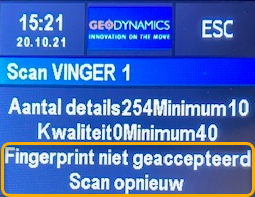
Na elke geslaagde poging krijg je onderstaande melding, mét vermelding van de teller.
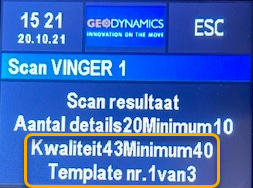
Als de vingerafdruk 3 keer correct werd gescand, wordt hiervan melding gemaakt via volgend venster.
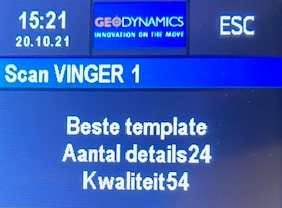
Vervolgens moet de vingerafdruk aan de badge worden gekoppeld. Raak daartoe even het scherm aan zodat de volgende melding verschijnt: "Wegschrijven".
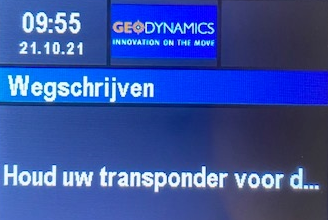
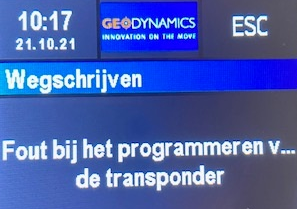
Houd de badge voor de lezer tot je de melding krijgt dat de vingerafdruk aan de badge werd toegevoegd: "Wegschrijven. Programmeren gelukt".
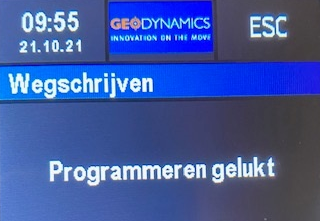
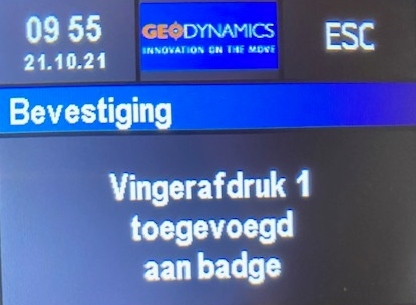
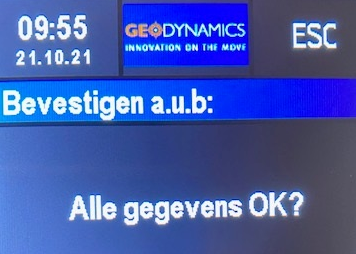
Raak opnieuw het scherm aan zodat het scherm met melding "Bevestiging. Vingerafdruk toegevoegd aan badge" verschijnt. Deze wordt onmiddellijk gevolgd door de melding "Bevestigen aub. Alle gegevens ok?". Raak het scherm nogmaals aan en volg dezelfde procedure voor de tweede vingerafdruk.