![GeoDynamics.png]](https://help.geodynamics.be/hs-fs/hubfs/GeoDynamics.png?width=221&height=120&name=GeoDynamics.png)
1. Een nieuwe persoon toevoegen
Ga naar: CIAW > Configuratie > Personen > Lijst
Klik bovenaan op "Toevoegen" om een nieuwe persoon aan te maken.
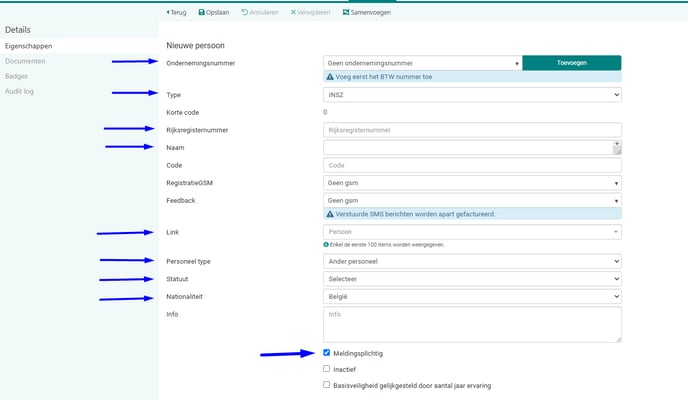
2. Eigenschappen invullen
Ondernemingsnummer
- Selecteer een btw-nummer uit de keuzelijst.
- Ontbreekt het btw-nummer? Klik op "Toevoegen" om een nieuw nummer in te voeren.
Type
Kies een van de twee opties:
- INSZ (Rijksregisternummer): Voer het rijksregisternummer in zonder tussenliggende tekens.
- Limosa: Voer het Limosa-nummer in.
Unieke identificatiecodes
- Korte code: Wordt automatisch gegenereerd en kan niet worden aangepast.
- Code: Voer een unieke code in voor deze persoon (voor identificatie in specifieke oplossingen). Dit is geen verplicht veld
Naam en contactgegevens
- Naam: Voer de voor- en achternaam in.
- RegistratieGSM:
- Indien het nummer al bestaat in de lijst, selecteer het.
- Voor een nieuw nummer klik je op het plus-icoon en voer je het nummer in (bijv. +324..., 00324..., 04...).
- Bij foutieve invoer verschijnt een foutmelding.
Feedbackopties
- Stel in of de persoon een sms-feedback ontvangt bij registraties of fouten.
Koppelingen en aanvullende gegevens
- Link: Koppel de persoon aan een gebruiker uit de tijdregistratiemodule (bijvoorbeeld voor badgegebruik).
- Personeelstype: Selecteer Eigen personeel of Ander personeel (zoals onderaannemers).
- Info: Intern informatieveld.
3. Extra velden voor Limosa-nummers
Bij keuze voor een Limosa-nummer, verschijnen extra velden:
- Einddatum: Voer de vervaldatum van het Limosa-document in. Zie ook: "Hoe selecteer ik een datum?".
- A1-document: Upload het A1-document van de persoon.
- A1-vervaldatum: Selecteer de A1-vervaldatum.
- Visum-vervaldatum: Voer de vervaldatum van het visum in.
- Geboortedatum:
- Hoewel optioneel, is dit verplicht voor het genereren van een QR-code in Intellitracer.
- Na opslaan kan de geboortedatum niet meer gewijzigd worden.
4. Registratie-instellingen
Goedkeuring en meldingsplicht
- Goedkeuring vereist: Registraties door externe personen moeten goedgekeurd worden voordat ze naar RSZ worden doorgestuurd.
- Meldingsplichtig:
- Uitgeschakeld → Registraties worden niet doorgestuurd naar RSZ.
- Ingeschakeld (standaard) → Registraties worden automatisch doorgestuurd.
- Inactief:
- Als ingeschakeld, worden registraties niet meer doorgestuurd naar RSZ.
- Bij een nieuw Limosa-document wordt automatisch een nieuwe persoon aangemaakt, en de oude wordt op inactief gezet.
Aanmaakdatum
- Aangemaakt op: Dit veld toont na opslaan de creatiedatum en tijd, en kan niet worden gewijzigd.
5. Badges koppelen
Als de aanwezigheidsregistratie niet met dezelfde badge gebeurt als de tijdregistratie, kun je hier een CIAW-badge toewijzen.
Een badge toewijzen
- Ga naar de pagina "Badges".
- Klik op "Toevoegen".
- Selecteer het juiste badgenummer uit de lijst.
- Klik op "OK" om te bevestigen.
Een badge verwijderen
- Selecteer de badge in de lijst door het vinkje aan te zetten.
- Klik op "Verwijderen".
- Bevestig met "OK".